

CHECK.IN Terminal auspacken und erstmals einrichten
Ziel
Du nimmst dein CHECK.IN Terminal nach der Lieferung in Betrieb.
Du verbindest das Gerät mit Strom, richtest die CHECK.IN App ein und registrierst das Terminal über ADMIN.IO.
Voraussetzungen
- Das CHECK.IN Terminal wurde geliefert und ist unbeschädigt.
- Du hast die Geräte-PIN für das Tablet von HENARA erhalten.
- Du oder dein Praxisgruppen-Admin besitzt einen HENARA Account mit der Rolle Praxisgruppen-Admin.
- Du hast Zugriff auf ADMIN.IO.
- Für die spätere Nutzung stehen RFID-Chips vom Typ MIFARE Classic 1k mit 13,56 MHz zur Verfügung.
Die RFID-Chips können Karten, Schlüsselanhänger, Armbänder oder Sticker sein.
Damit Patienten das Terminal nutzen können, müssen die RFID-Chips den jeweiligen Teilnehmern zugeordnet sein. Das ist über SMART.VO unter Patientendetails → RFID oder in der CHECK.IN App → Therapeutenansicht → Teilnehmerliste möglich.
Einrichtung
1. Terminal auspacken und anschließen
- Packe das CHECK.IN Terminal aus.
- Kontrolliere das Display, das Anbauteil, das Ladekabel und das Netzteil auf Beschädigungen.
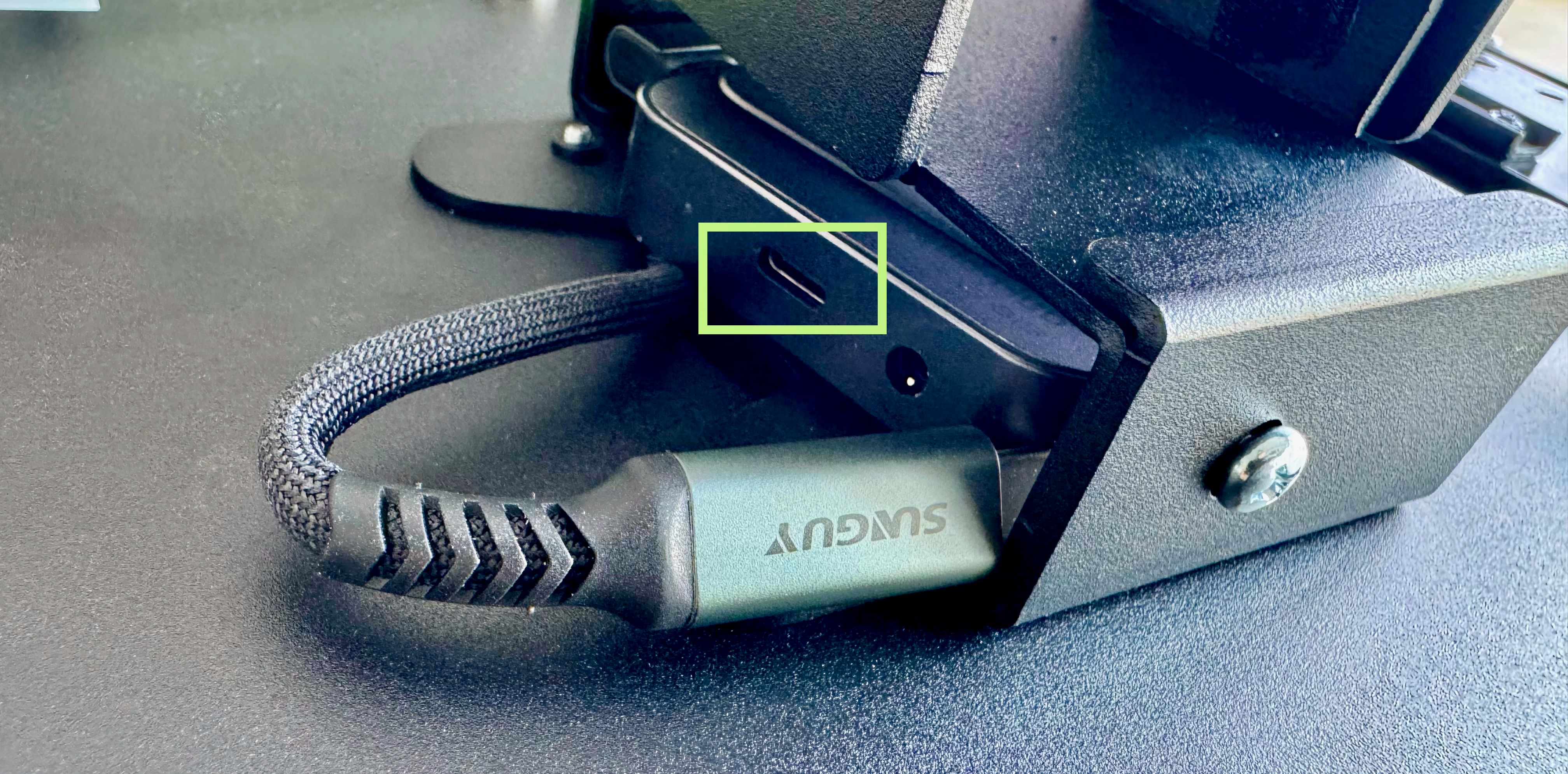
- Stecke das USB-C-Kabel auf der Rückseite in den USB-HUB.
- Schließe das Terminal an die Stromversorgung an.
- Halte den kleineren Power-Button auf der Rückseite länger gedrückt.
- Melde dich mit der Geräte-PIN am Tablet an.
- Installiere gegebenenfalls vorgeschlagene Android-Updates.
Der Power-Button ist über eine Aussparung auf der Rückseite erreichbar.
Hinweis: Während des Versands kann sich der Tablet-Akku entladen. Der USB-HUB und der RFID-Reader verbrauchen auch im Akkubetrieb Strom.
2. Terminal-Client in ADMIN.IO erstellen
- Öffne ADMIN.IO.
- Melde dich mit deinem HENARA Account an.
- Öffne in der Seitenleiste PRAXX.ME Terminal.
- Klicke auf Hinzufügen.
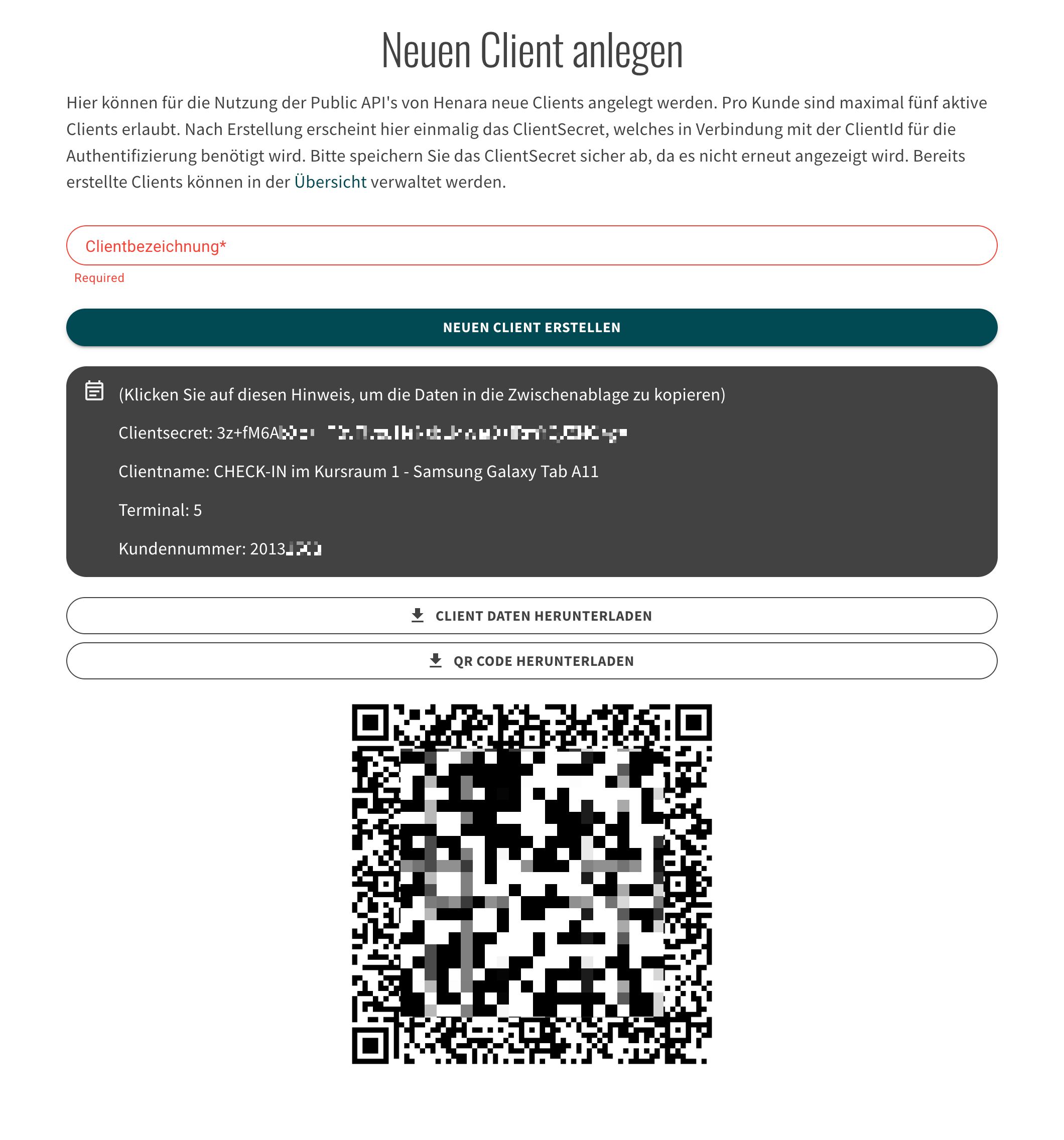
- Gib eine Bezeichnung für den Client ein.
- Klicke auf Neuen Client erstellen.
- Speichere die angezeigten Client-Daten an einem sicheren Ort.
Die Client-Bezeichnung dient zur Identifikation des Endgeräts.
Erlaubte Zeichen:
- Buchstaben
- Zahlen
- Bindestrich
- - Unterstrich
_ - Leerzeichen
Wichtig: Die Client-Daten werden nur bei der Erstellung angezeigt. Du kannst sie später nicht erneut aufrufen. Alternativ musst du den Client löschen und neu anlegen.
3. CHECK.IN App über den QR-Code registrieren
- Öffne die CHECK.IN App auf dem Tablet.
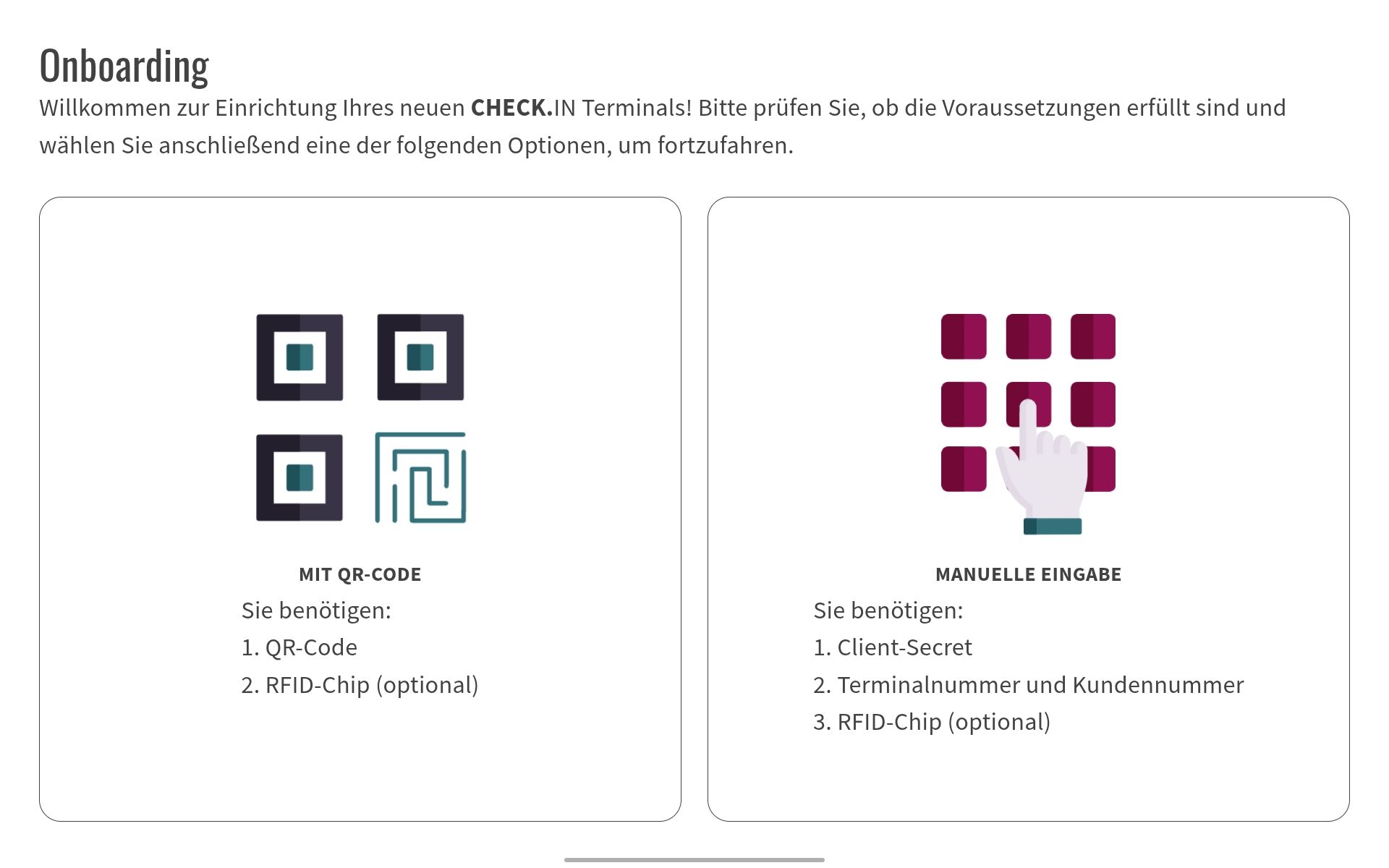
- Wähle Mit QR-Code.
- Tippe in das Feld PIN.
- Halte eine Therapeutenkarte an das Lesegerät oder lege eine PIN mit mindestens sechs Ziffern fest.
- Erlaube der App den Zugriff auf die Kamera.
- Scanne den QR-Code aus ADMIN.IO.
- Tippe auf Abschliessen.
Sobald die App den QR-Code erkennt, schließt sich die Scanansicht automatisch.
Anschließend startet die CHECK.IN App neu.
Einstellungen
Client-Daten sicher aufbewahren
Die Client-Daten enthalten:
- Clientsecret
- Terminal
- Kundennummer
- QR-Code
Mit diesen Daten ist der Zugriff auf persönliche Teilnehmer-, Verordnungs- und Kursteilnehmerdaten möglich.
- Bewahre die Daten in einem Passwort-Tool oder einem passwortgeschützten Dateiordner auf.
- Gib die Daten nur an berechtigte Personen weiter.
Therapeutenkarte und Therapeuten-PIN schützen
Auch über die Therapeutenkarte oder die Therapeuten-PIN ist der Zugriff auf persönliche Teilnehmer-, Verordnungs- und Kursteilnehmerdaten möglich.
- Bewahre die Therapeutenkarte sicher auf.
- Teile die Therapeuten-PIN nur mit berechtigten Personen.
Einrichtung prüfen
- Prüfe, ob die CHECK.IN App nach der Registrierung automatisch neu gestartet wurde.
- Prüfe, ob sich die App öffnen lässt.
- Prüfe, ob die vorgesehenen RFID-Chips bereits Teilnehmern zugeordnet sind.
Häufige Fragen
Woher bekomme ich die Geräte-PIN für das Tablet?
Die Geräte-PIN erhältst du von HENARA per E-Mail oder persönlich.
Was mache ich, wenn ich keinen HENARA Account habe?
Wende dich an den HENARA Kundenservice oder deinen Vertriebsansprechpartner. Ein vergessenes Passwort kannst du selbst zurücksetzen.
Warum ist das Tablet nach der Lieferung möglicherweise entladen?
Der USB-HUB und der RFID-Reader verbrauchen fortlaufend Strom. Deshalb kann sich der Akku während des Versands entladen.
Welche RFID-Chips kann ich verwenden?
Du benötigst RFID-Chips vom Typ MIFARE Classic 1k mit 13,56 MHz.
Wie lang muss die Therapeuten-PIN sein?
Wenn du keine Therapeutenkarte verwendest, kannst du eine PIN mit mindestens sechs Ziffern festlegen.
Kann ich die Client-Daten später erneut in ADMIN.IO anzeigen?
Nein. Die Daten werden nur bei der Erstellung angezeigt. Bewahre sie deshalb sicher auf.