

Dauertermine im Terminplaner anzeigen
Gültig für
Ziel
Du aktivierst die Anzeige von Dauerterminen im Terminplaner auf einem einzelnen Rechner. Danach werden die Termine rechts im Terminplaner angezeigt.
Voraussetzungen
- Zugriff auf die Programmeinstellungen
- Zugriff auf den Terminplaner
- Die Voreinstellung wird auf dem jeweiligen Rechner vorgenommen
Schritt-für-Schritt
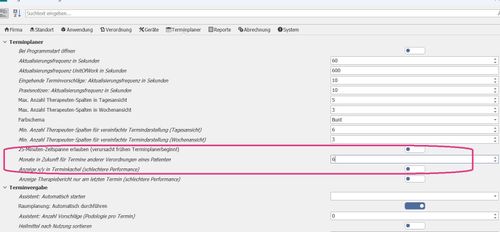
- Öffne Programmeinstellung > Terminplaner.
- Trage bei Monate in Zukunft den gewünschten Wert ein.
- Schließe das Programm nach der Einstellung einmal vollständig.
- Öffne das Programm erneut.
- Prüfe die Anzeige der Termine rechts im Terminplaner.
Häufige Fragen
Warum werden Dauertermine im Terminplaner nicht angezeigt?
Die Anzeige benötigt eine Voreinstellung je Rechner.
Wo stelle ich die Anzeige von Dauerterminen ein?
Unter Programmeinstellung > Terminplaner > Monate in Zukunft.
Muss ich das Programm nach der Einstellung neu starten?
Ja. Das Programm muss nach dieser Einstellung einmal geschlossen werden.
Wo werden die Termine danach angezeigt?
Danach werden alle Termine rechts im Terminplaner angezeigt.