

DSGVO-Erklärung unterschreiben lassen
Gültig für
Ziel
Du lässt die Einwilligungserklärung zum Datenschutz von einem Patienten unterschreiben. Danach wird automatisch eine PDF generiert und als Druckvorschau bereitgestellt.
Voraussetzungen
- Ein Patient ist angelegt.
- Ein Unterschriften-Gerät ist verfügbar.
Schritt-für-Schritt
- Öffne Praxis.
- Öffne Patienten.
- Wähle den Patienten aus.
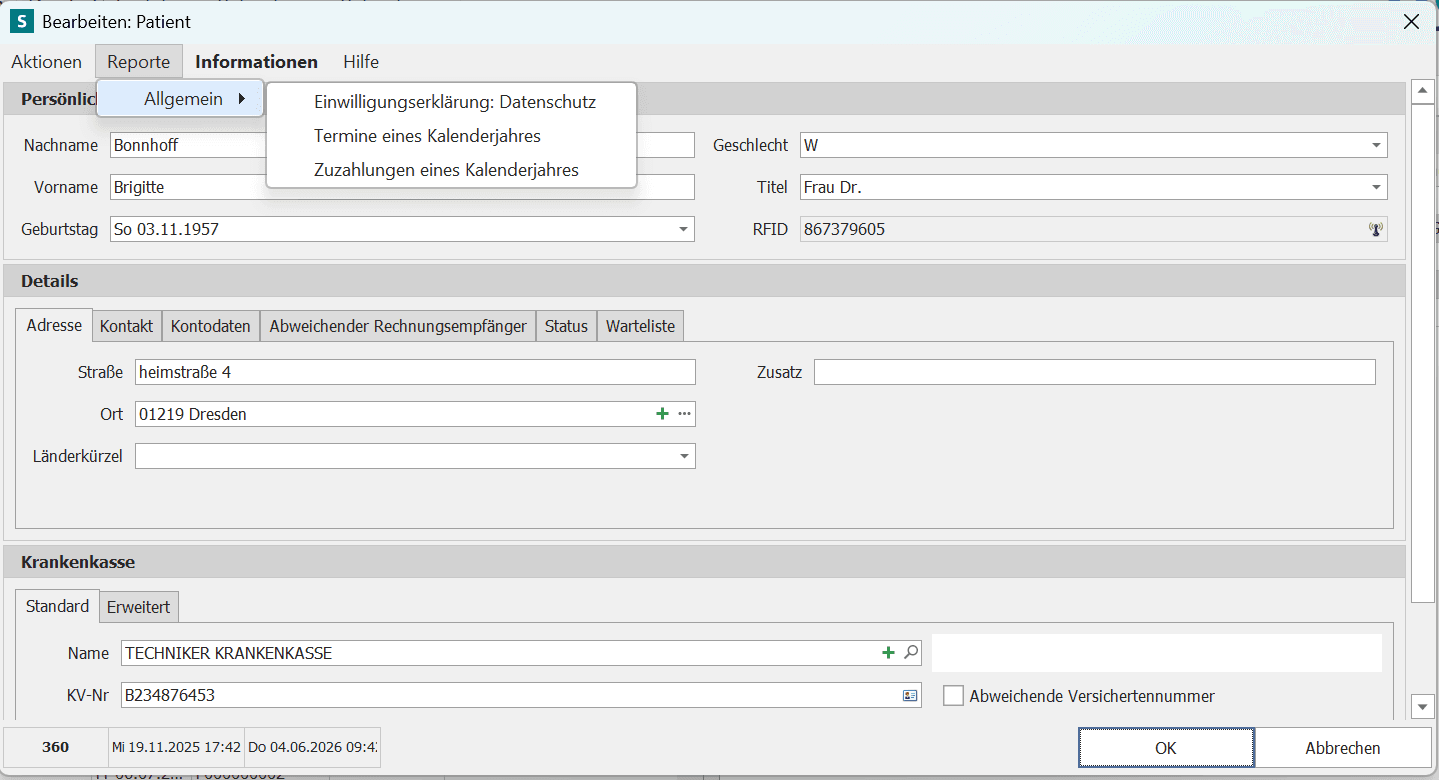
- Klicke auf Reporte.
- Wähle Allgemein.
- Wähle Einwilligungserklärung: Datenschutz.
- Lass den Patienten auf dem Unterschriften-Gerät unterschreiben.
- Bestätige die Unterschrift.
Die PDF wird automatisch generiert und liegt als Druckvorschau zum Ausdruck bereit.
Metadaten (intern)
- Produkt: SMART.VO
- Kategorie: Patienten, Reporte
- Modul: Patienten
- Aufgabe: DSGVO-Erklärung unterschreiben lassen
- Ziel: Einwilligungserklärung zum Datenschutz dokumentieren
- Zielgruppe: Mitarbeiter
- Keywords: DSGVO, Datenschutz, Einwilligungserklärung, Patient, Reporte, Allgemein, Unterschrift, Druckvorschau
- Letztes Update: 2026-06-30