

SMART.VO mit lokaler Datenbank auf einen neuen Computer umziehen
Ziel
Du überträgst SMART.VO einschließlich der vorhandenen Praxiskonfiguration von einem alten auf einen neuen Computer. Der Umzug kann bei einer lokalen Datenbank auch ohne tiefgehende IT-Kenntnisse durchgeführt werden.
Voraussetzungen
- SMART.VO verwendet eine lokale Datenbank.
- Du hast Zugriff auf den alten und den neuen Computer.
- Ein USB-Stick oder eine externe Festplatte steht zur Verfügung.
Schritt-für-Schritt
Datenbanktyp prüfen
Öffne SMART.VO auf dem alten Computer.
Klicke unten links auf das blaue Info-Icon.
Prüfe im auftauchenden Fenster die zweite Zeile.
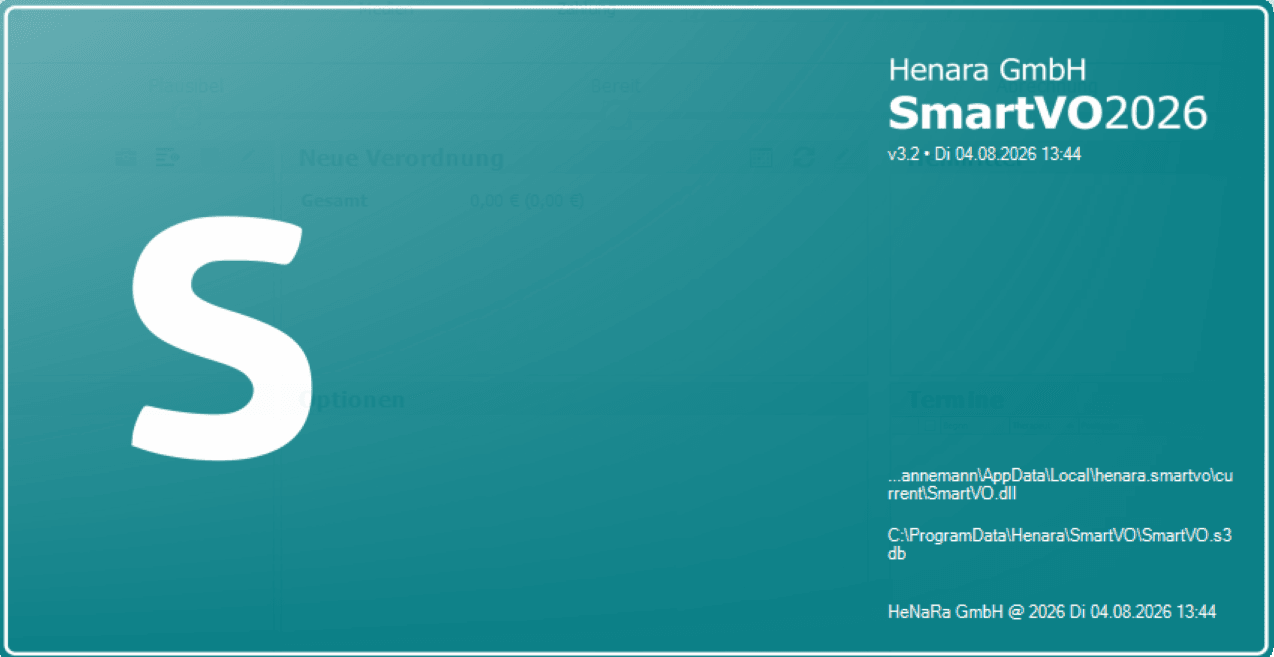
Fahre mit dem Umzug fort, wenn dort ein Pfad wie
C:\ProgramData\Henara\SmartVO…angezeigt wird.Wende dich an einen IT-Dienstleister oder den technischen Support, wenn dort eine IP-Adresse wie
192.168.178.1angezeigt wird.
Daten auf dem alten Computer sichern
- Schließe SMART.VO.
- Wähle beim Beenden gegebenenfalls die Option Synchronisieren, danach SMART.VO beenden.
- Öffne deinen Datei-Explorer.
- Gib in der Adresszeile
C:\ProgramData\Henaraein. - Öffne den Ordner SMART.VO.
- Markiere alle Dateien im Ordner außer die Ordner backup und temp.
- Kopiere die markierten Dateien.
- Schließe den USB-Stick oder die externe Festplatte an den alten Computer an.
- Öffne das externe Speichermedium im Datei-Explorer.
- Füge die kopierten Dateien auf dem externen Speichermedium ein.
Neuen Computer vorbereiten
- Installiere bei Bedarf die erforderlichen Geräte wie Drucker, Etikettendrucker oder Scanner.
- Lade die aktuelle Version von SMART.VO von der Webseite herunter.
> Zu den Downloads - Installiere SMART.VO auf dem neuen Computer.
- Warte, bis SMART.VO nach der Installation automatisch startet.
- Bestätige die beim ersten Start angezeigte Fehlermeldung.
- Beende SMART.VO.
Praxiskonfiguration übertragen
- Schließe das externe Speichermedium an den neuen Computer an.
- Öffne das externe Speichermedium im Datei-Explorer.
- Kopiere die Dateien, die du vom alten Computer hast.
- Gib in der Adresszeile des Datei-Explorers
C:\ProgramData\Henara\SmartVOein. - Bestätige den Pfad mit der Eingabetaste.
- Füge die kopierten Dateien in den Ordner ein.
- Bestätige gegebenenfalls das Überschreiben vorhandener Dateien.
- Starte SMART.VO erneut.
Die übernommene Praxiskonfiguration steht jetzt auf dem neuen Computer zur Verfügung.
Häufige Fragen
Woran erkenne ich eine lokale Datenbank?
Im Splashscreen wird in der zweiten Zeile ein lokaler Pfad wie C:\ProgramData\Henara\SmartVO… angezeigt.
Was bedeutet eine IP-Adresse im Splashscreen?
Eine IP-Adresse weist auf eine SQL-Datenbank-Installation hin. Der Umzug sollte dann durch einen IT-Dienstleister oder den technischen Support erfolgen.
Warum erscheint beim ersten Start auf dem neuen Computer eine Fehlermeldung?
Auf dem neuen Computer ist zu diesem Zeitpunkt noch keine Praxiskonfiguration vorhanden.
Warum sehe ich den Ordner ProgramData nicht?
Der Ordner ist standardmäßig ausgeblendet. Er wird durch die Installation von SMART.VO erstellt und kann über die vollständige Pfadangabe geöffnet werden.
Müssen die Ordner backup und temp kopiert werden?
Nein. Diese beiden Ordner können bei der Sicherung ignoriert werden.