

Systemdaten für den Kundensupport kopieren
Systemdaten für den Kundensupport kopieren
Ziel
Du kannst die Ergebnisse des System-Checks in SMART.VO kopieren und an den HENARA-Kundensupport weitergeben. So kann unser Team mögliche Probleme schneller nachvollziehen.
Schritt-für-Schritt
- Öffne SMART.VO.
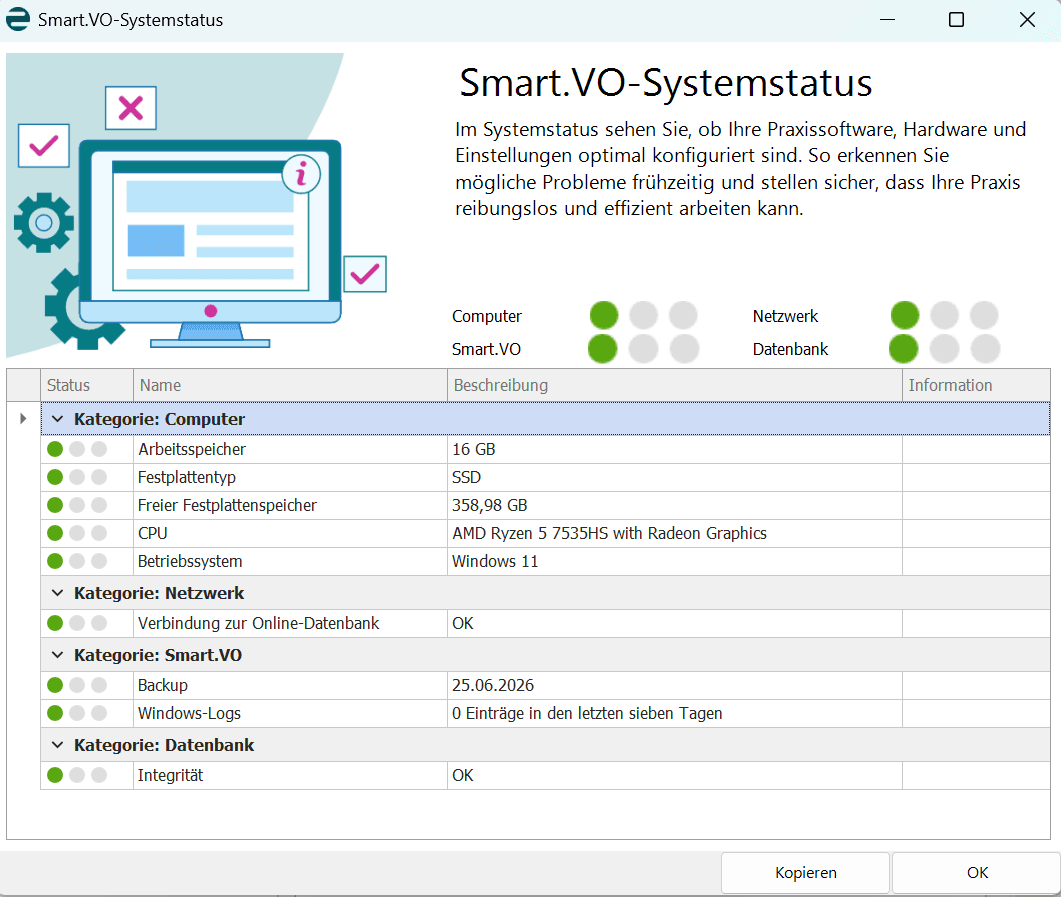
- Klicke unten rechts auf die Systemampel, um den System-Check zu öffnen.
- Klicke auf „Kopieren“, um die angezeigten Systemdaten in die Zwischenablage zu übernehmen.
- Füge die kopierten Daten mit Strg + V in dein Support-Ticket ein.
- Beschreibe kurz, welches Problem aufgetreten ist, und sende das Ticket ab.
Hinweise
- Die kopierten Daten enthalten Informationen zu Computer, Netzwerk, SMART.VO und Datenbank.
- Alternativ kannst du einen Screenshot des System-Checks an den Kundensupport senden.
- Du musst die angezeigten Informationen nicht selbst auswerten. Unser Support-Team unterstützt dich bei der Einordnung.
Häufige Fragen
Wofür ist der System-Check da?
Der System-Check zeigt, ob Computer, Netzwerk, SMART.VO und Datenbank korrekt funktionieren.
Wann sollte ich den System-Check prüfen?
Prüfe den System-Check, wenn in SMART.VO etwas nicht funktioniert.
Welche Ursachen können im System-Check sichtbar werden?
Mögliche Ursachen sind Probleme mit der Synchronisation, voller Arbeitsspeicher oder eine schwache Verbindung.
Kann ich die Daten an den Kundensupport senden?
Ja. Über Kopieren kannst du die angezeigten Daten übernehmen und an den Kundensupport senden.
Kann ich statt der kopierten Daten auch einen Screenshot senden?
Ja. Du kannst die Informationen auch als Screenshot weitergeben.