

Wochenpläne für Arbeitszeiten im Terminplaner anlegen
Ziel
Du legst einen Wochenplan für die Arbeitszeiten eines Mitarbeiters im Terminplaner an. Danach kannst Du festlegen, wann der Plan gilt und ihn für die Arbeitszeitplanung verwenden.
Voraussetzungen
- Die Funktion ist für den Praxismanager verfügbar.
- Die Arbeitszeitenverwaltung wird über den Button Zeitplanung im Terminplaner geöffnet.
Schritt-für-Schritt
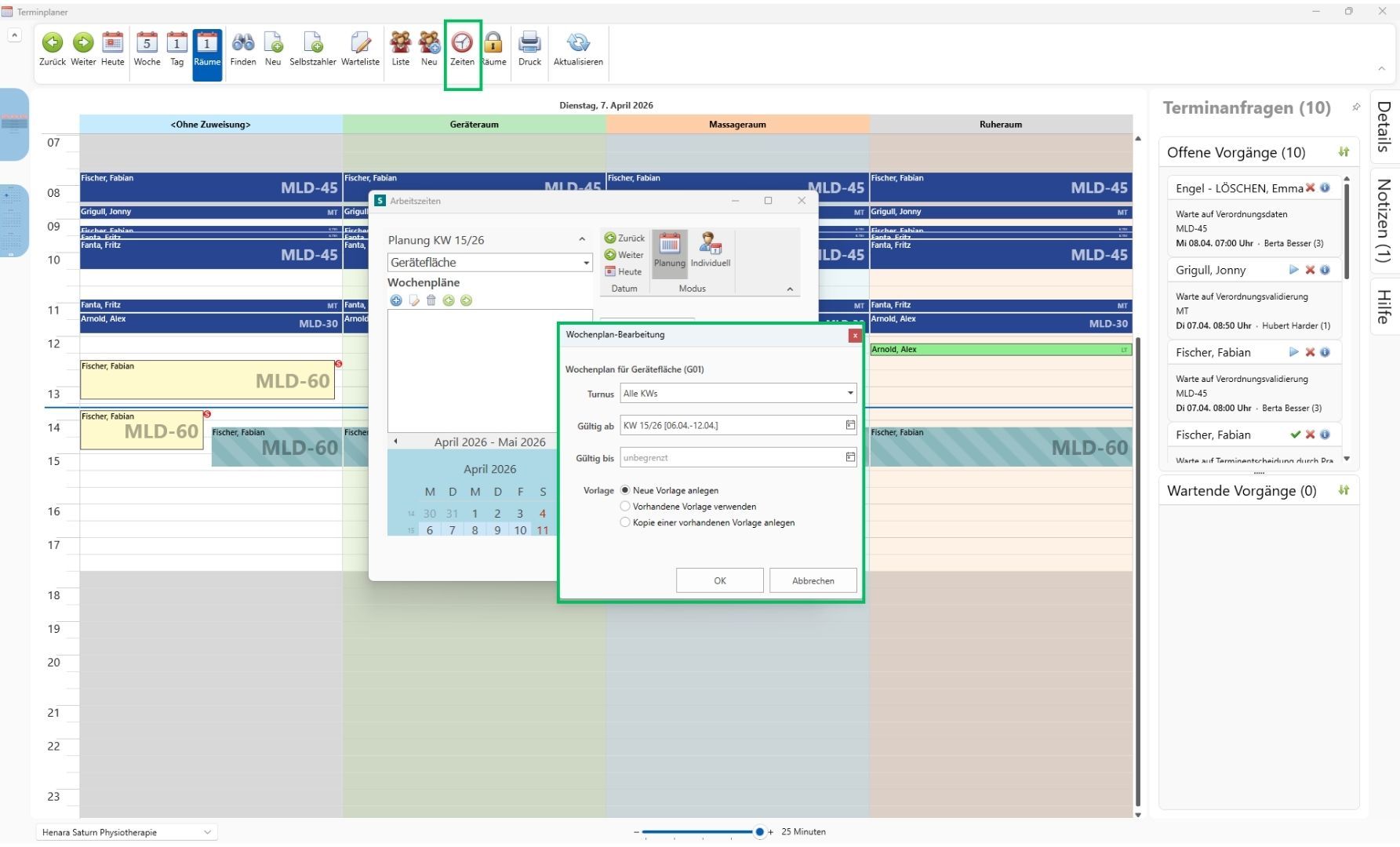
- Öffne im Terminplaner den Button Zeiten.
- Wähle Planung.
- Wähle links oben den Mitarbeiter aus.
- Klicke in der Liste der Pläne auf den Hinzufügen-Button.
- Lege fest, ob der Plan für alle Wochen, nur für gerade Wochen oder nur für ungerade Wochen gilt.
- Gib an, ab wann der Wochenplan gültig ist.
- Lege bei Bedarf eine Befristung für den Wochenplan fest.
- Wähle aus, ob Du eine vorhandene Vorlage verwendest oder eine neue Vorlage erstellst.
- Klicke auf OK.
Häufige Fragen
Wo finde ich die Wochenpläne eines Mitarbeiters?
Oben links im Terminplaner. Dort wird eine Liste der angelegten Pläne pro Mitarbeiter angezeigt.
Kann ein Wochenplan zeitlich befristet werden?
Ja. Du kannst beim Anlegen eine Frist festlegen.
Was passiert, wenn keine Frist angegeben wird?
Der Plan gilt unbegrenzt.
Kann ich einen Wochenplan nur für gerade oder ungerade Wochen anlegen?
Ja. Das kann beim Anlegen des Plans ausgewählt werden.
Warum werden bei neuen Mitarbeitern schon Arbeitszeiten angezeigt, obwohl die Vorlage erst ab nächstem Monat gilt?
In Wochen ohne gültige Vorlage werden automatisch die hinterlegten Praxisöffnungszeiten als Arbeitszeit übernommen. Um das zu vermeiden, lege eine weitere Vorlage mit Gültigkeit ab sofort bis Ende des Monats an und lasse diese leer.