

Unterschrift für einen Kurstermin in der SMART.VO APP erfassen
Gültig für
Ziel
Du erfasst eine Unterschrift bei einem Kurstermin. Danach wird die Unterschrift gespeichert und der Teilnehmer als unterschrieben angezeigt.
Voraussetzungen
- Ein Kurstermin ist vorhanden.
- Der Termin liegt nicht in der Zukunft.
Schritt-für-Schritt
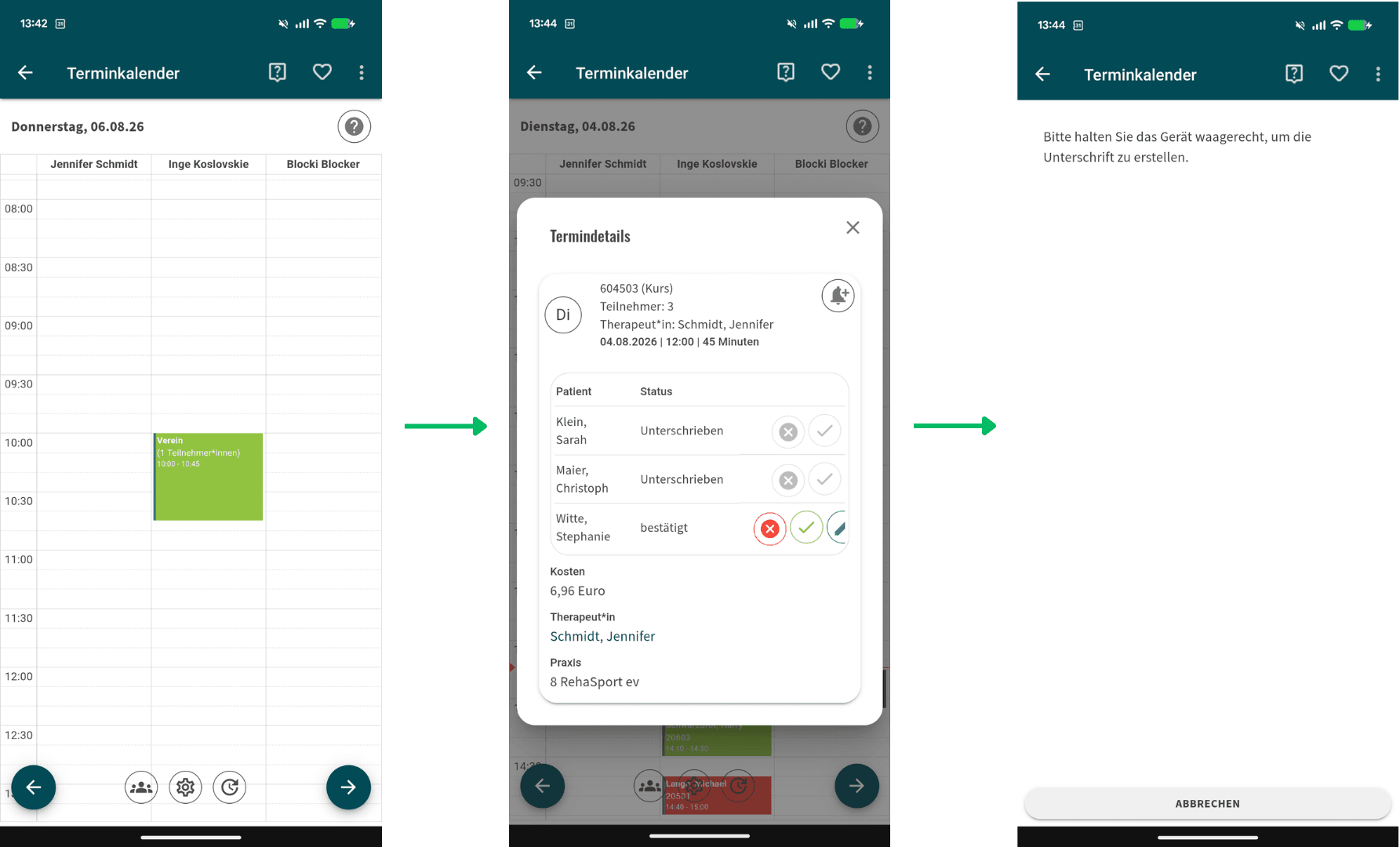
- Öffne „Terminkalender“.
- Tippe auf den betreffenden Kurs.
- Finde den Kursteilnehmer.
- Tippe auf das Stiftsymbol.
- Drehe das mobile Endgerät ins Querformat.
- Lasse den Patienten unterschreiben.
- Bestätige die Unterschrift.
- Prüfe die grüne Bestätigung.
- Prüfe den Status „unterschrieben“.
Häufige Fragen
Kann bei zukünftigen Terminen unterschrieben werden?
Nein.
Kann ich Kurse in der App anlegen?
Nein. Das ist bislang nicht möglich.