

Terminzettel in A6 aus SMART.VO mit Kyocera ECOSYS auf A5 drucken
Ziel
In dieser Anleitung richtest du für SMART.VO einen zusätzlichen Drucker ein, damit Terminzettel zuverlässig gedruckt werden. Das Ergebnis ist ein funktionierender Ausdruck für Terminzettel bei Problemen mit DIN-A6, insbesondere bei Kyocera-Druckern der ECOSYS-Reihe.
Voraussetzungen
- Ein vorhandener Kyocera-Drucker ist bereits unter Windows installiert.
- Du hast Zugriff auf Windows mit ausreichenden Rechten für Drucker- und Treibereinstellungen.
- Keine weiteren Voraussetzungen im Ausgangsmaterial genannt.
Schritt-für-Schritt
Diese Anleitung beschreibt das vorgehen für einen Kyocera-Drucker der ECOSYS-Reihe, aus SMART.VO heraus einen Terminzettel in A5 zu drucken. Das Vorgehen kann auch angewendet werden wenn Ihr Drucker eines anderen Herstellers Problem beim Drucken von A6 hat.
Praxen mit Kyocera Drucker haben häufiger Probleme beim Drucken von Terminzetteln auf DIN-A6 Größe. Die Druckertreiber für viele Kyocera-Drucker übernehmen das übermittele DIN-A6 Format nicht. Wir haben einen Workaround entwickelt der mittels eines weiteren installierten Drucker und speziellen Einstellungen Das Problem umgeht.
Bei der Durchführung ist recht technisch und sollte im besten Fall von versicherten Windows Nutzern oder dem IT-Dienstleister der Praxis vorgenommen werden. Gern hilft auch unser Team des Kundensupports.
Weiteren Drucker hinzufügen
Öffnen Sie das Systemprogramm Print Management. Öffnen Sie dafür Ausführen-Dialog in mit [Windows Taste] + [R]. Geben Sie printmanagement.msc ein und bestätigen Sie mit [Enter].
Navigieren Sie in der linken Spalte vom Druckerserver (1) zu ihrem Namen des Computers^(2)^ und dem Eintrag Anschlüsse^(3)^. In der mittleren Spalte wird nun eine Liste der installierten Auflistung^(4)^ angezeigt.
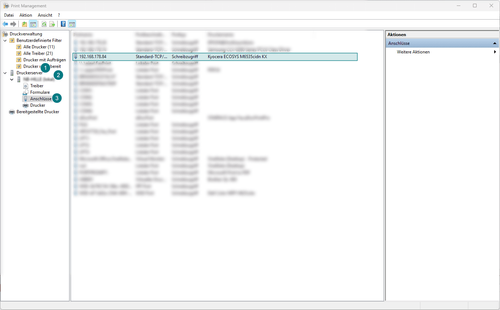
Suchen Sie in der Lite den vorhandenen Kyocera-Drucker. Notieren Sie sich die zugehörige IP-Adresse.
Drucker hinzufügen
Wechseln Sie im linken Navigationsbereich zum Punkt „Drucker“ (unterhalb Ihres Rechnernamens). Klicken Sie mit der rechten Maustaste in den rechten Bereich und wählen Sie „Drucker hinzufügen…“.
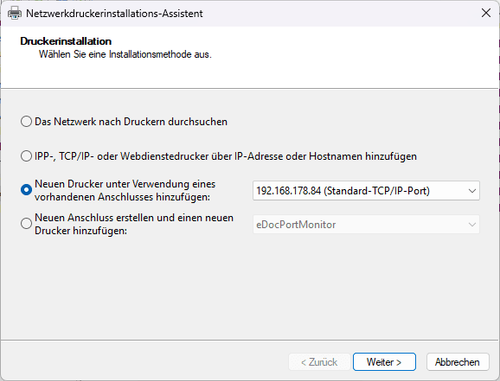
Im folgenden Dialogfenster wählen Sie Einen vorhandenen Anschluss verwenden und wählen die zuvor notierte IP-Adresse des bestehenden Kyocera-Druckers aus.
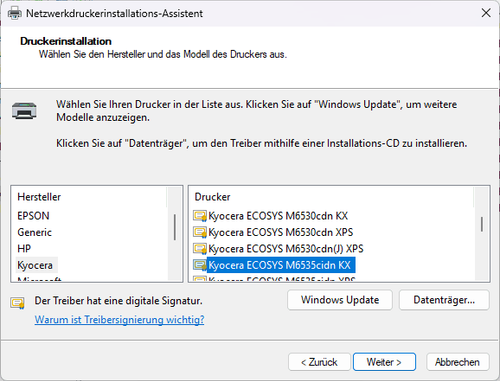
Im folgenden Schritt wir der Treiber des neu einzurichtenden Drucker ausgewählt. Dazu ist der Hersteller und das passende Modell auszuwählen.
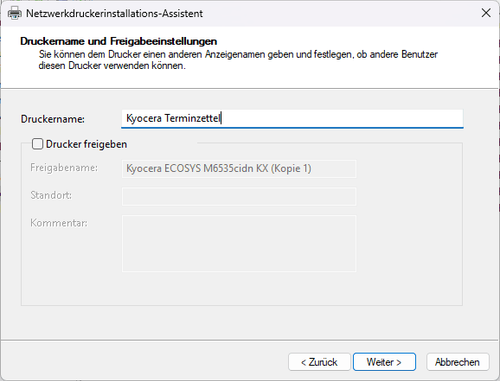
Zu guter Letzt gilt es eine eindeutigen Namen für den neuen Drucker anzugeben.
Setup des neuen Druckers
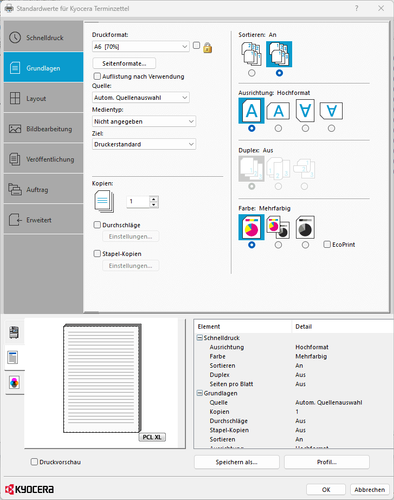
Nach dem Hinzufügen des neuen Druckers sind die Druckstandards entsprechend anzupassen. Klicken Sie dafür mit der rechten Maustaste auf den neuen Drucker in der Druckerliste und wählen in dem Kontextmenü Druckereinstellungen.
Es öffnet sich das Einstellungsfenster der Kyocera-Druckersoftware. Passen Sie dort folgende Einstellungen an:
- Papierformat: A6 (Druckformat)
- **Seitenformat (Dokumentformat)😗* A5
- Papierquelle: Wählen Sie bei Geräten mit mehreren Papierkassetten die gewünschte Kassette aus. Alternativ kann die Universalzufuhr verwendet werden, sofern keine extra Kassette verfügbar ist.
- Bestätigen Sie die Konfiguration mit einem Klick auf „OK“.
Einrichten von SMART.VO
Öffnen Sie dein Einstellungen für die den Bericht Terminzettel. Wechsel Sie dafür in SMART.VO auf den Reiter Report und klicken auf das Icon Einstellung. Wählen Sie in der Liste der Reports den Terminzettel für Patienten und öffnen den Einstellungsdialog durch einen Doppeltklick,
Beim Druck aus SMART.VO wird die Einstellung „Drucken auf A6“ nicht automatisch an den Druckertreiber übergeben. Aus diesem Grund ist im Einstellungsdialog des Reports als Papierformat A5 auszuwählen.
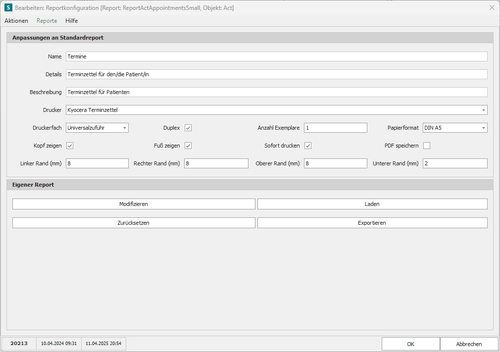
Nehmen Sie die Einstellungen vor für
- Drucker
- Druckfach
- Duplex (Wenn der Drucker über eine Duplexeinheit verfügt und überlange Terminzettel ggf. Doppelseitig gedruckt werden sollen.
- Papierformat
- Sofort drucken
Nach Bestätigung mit „OK“ kann der Terminzettel direkt aus SMART.VO ohne Zwischenschritte wie Druckvorschau oder manuellen Dialog gedruckt werden.
Nach dem Speichern der Einstellungen über „OK“ erfolgt der Ausdruck des Terminzettels aus SMART.VO unmittelbar, ohne dass eine Druckvorschau oder manuelle Eingriffe im Druckdialog erforderlich sind.
Häufige Fragen
Warum wird für den Terminzettel in SMART.VO A5 eingestellt, obwohl eigentlich A6 gedruckt werden soll?
Weil die Einstellung „Drucken auf A6“ beim Druck aus SMART.VO nicht automatisch an den Druckertreiber übergeben wird. Deshalb wird als Workaround im Report A5 gewählt.
Für welche Drucker gilt dieses Vorgehen?
Die Anleitung beschreibt das Vorgehen für Kyocera-Drucker der ECOSYS-Reihe. Sie kann auch verwendet werden, wenn Drucker anderer Hersteller Probleme beim Drucken von A6 haben.
Wer sollte die Einrichtung durchführen?
Die Einrichtung ist technisch. Sie sollte möglichst von versierten Windows-Nutzern, dem IT-Dienstleister der Praxis oder dem Kundensupport durchgeführt werden.
Was passiert nach dem Speichern der Einstellungen in SMART.VO?
Der Terminzettel wird direkt aus SMART.VO gedruckt. Eine Druckvorschau oder ein manueller Eingriff im Druckdialog ist dann nicht mehr erforderlich.