

PRAXX.ME erstmals einrichten – Onboarding
Ziel
Du richtest PRAXX.ME erstmals für deine Praxis ein. Der Onboarding-Assistent führt dich durch die Basiskonfiguration, die Gestaltung deines Praxisauftritts und die Freischaltung.
Nach der Einrichtung kannst du deine Einstellungen jederzeit über das Admin Portal bearbeiten.
Voraussetzungen
- Die PRAXX.ME-Lizenz wurde für deine Praxis vergeben.
- Du hast Zugriff auf das Admin Portal.
- Du hast ein Praxislogo und ein Headerbild für deinen öffentlichen Auftritt ausgewählt.
Schritt-für-Schritt
1. Onboarding starten
- Öffne das Admin Portal und melde dich an.
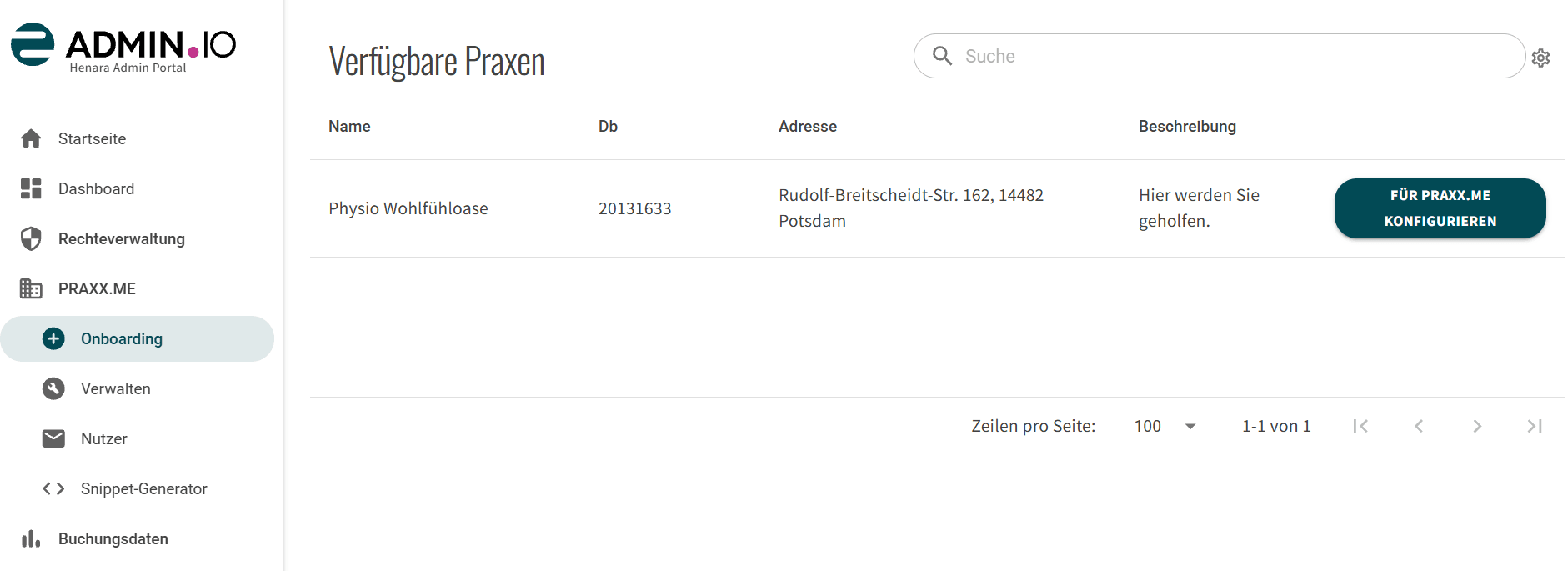
- Wähle im linken Menü PRAXX.ME → Onboarding.
- Suche deine Praxis in der Übersicht Verfügbare Praxen.
- Klicke auf FÜR PRAXX.ME KONFIGURIEREN.
2. URL-Alias festlegen
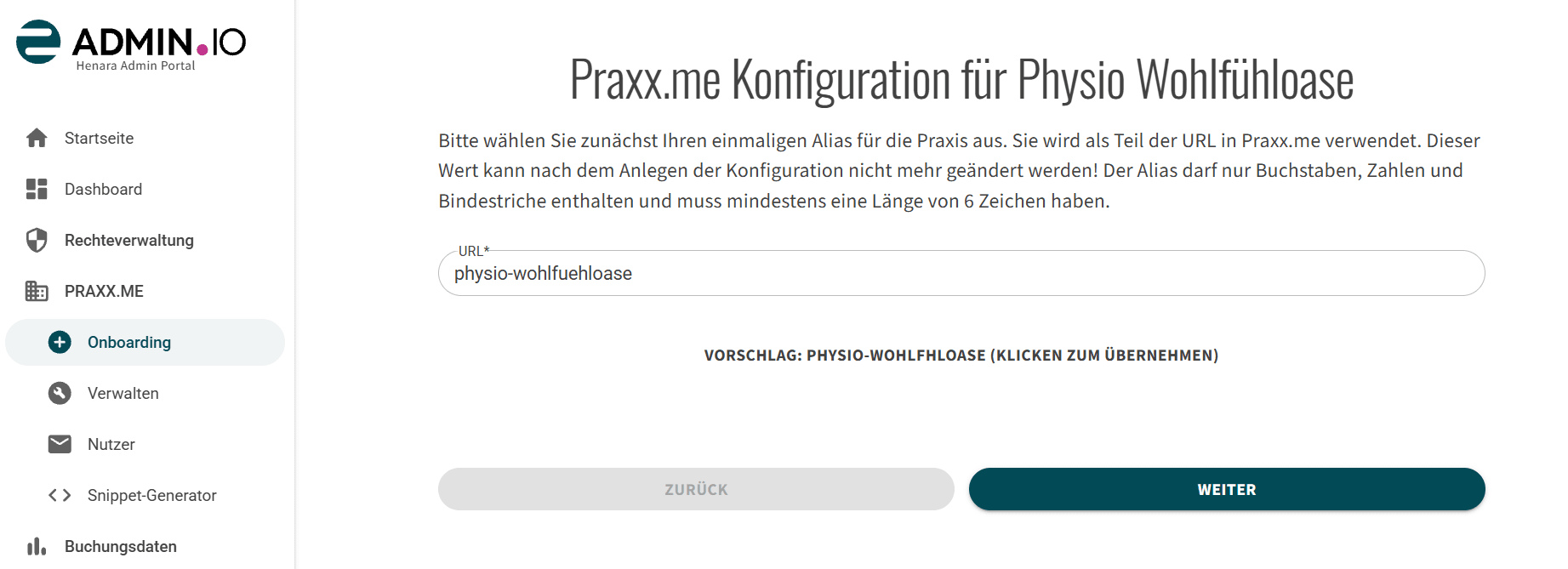
Der Alias ist Teil der Webadresse deiner Praxis in PRAXX.ME. Er kann nach dem Anlegen der Konfiguration nicht mehr geändert werden.
- Gib deinen gewünschten Alias in das Feld URL ein.
- Übernimm alternativ den angezeigten Vorschlag.
- Klicke auf WEITER.
Beachte bei der Vergabe:
- Mindestens 6 Zeichen
- Nur Buchstaben, Zahlen und Bindestriche
- Nach dem Anlegen nicht mehr änderbar
3. Basiskonfiguration festlegen
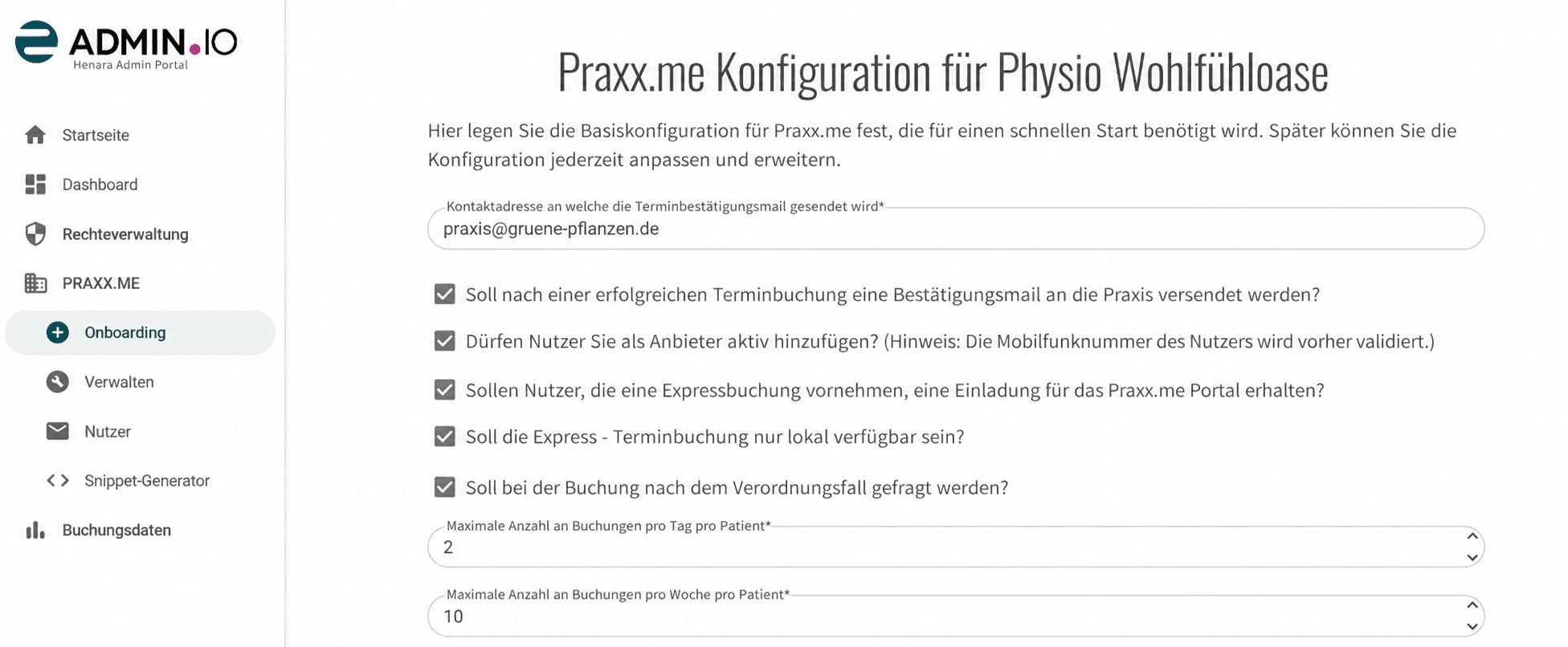
- Prüfe die Kontaktadresse für die Terminbestätigungsmail.
- Aktiviere oder deaktiviere die gewünschten Optionen.
- Lege die maximale Anzahl an Buchungen pro Tag und Woche fest.
- Fahre mit dem Onboarding-Assistenten fort.
Folgende Einstellungen stehen zur Verfügung:
4. Praxislogo hochladen
- Bereite dein Praxislogo im Seitenverhältnis 1:1 vor.
- Speichere das Logo als PNG mit transparentem Hintergrund.
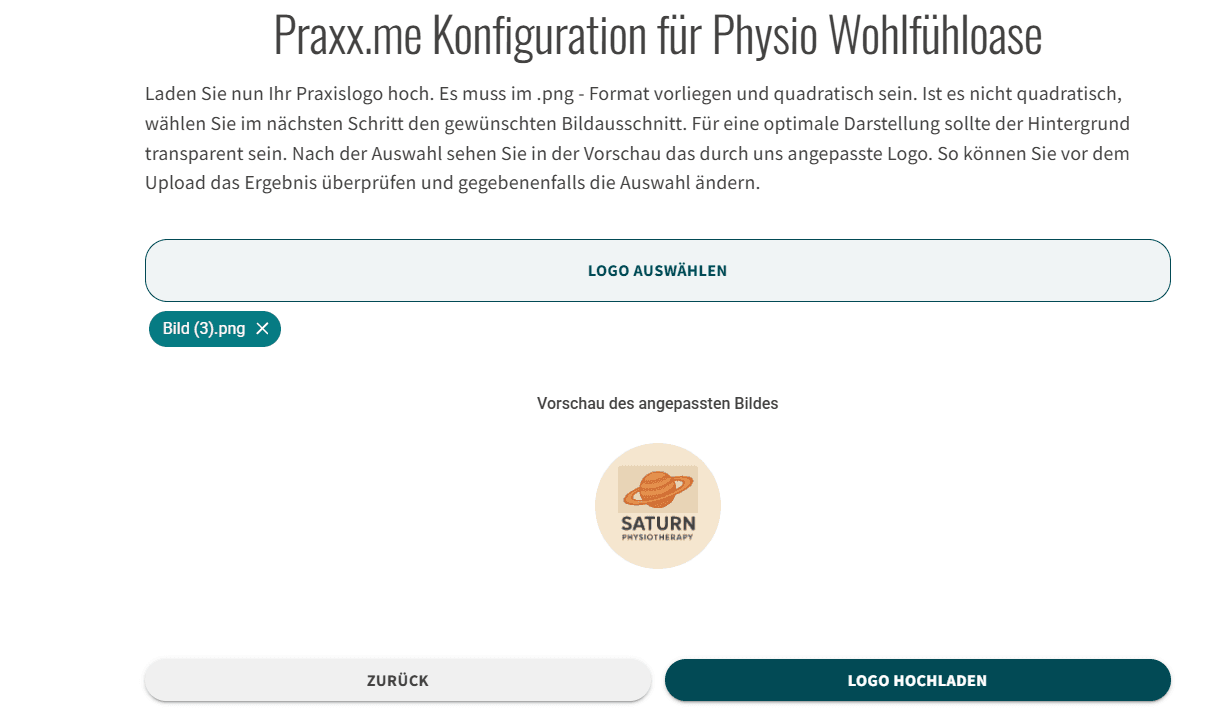
- Klicke auf LOGO AUSWÄHLEN.
- Wähle deine vorbereitete Bilddatei aus.
- Passe bei Bedarf den Bildausschnitt an.
- Prüfe das Logo in der Vorschau.
- Klicke auf LOGO HOCHLADEN.
Anforderungen an das Praxislogo:
- Dateiformat: PNG
- Seitenverhältnis: 1:1 (quadratisch)
- Mindestgröße: 256 × 256 Pixel
- Hintergrund: transparent
Bei einem nicht quadratischen Ausgangsbild kannst du den Bildausschnitt während des Uploads anpassen.
5. Header hochladen
- Bereite dein Headerbild im Seitenverhältnis 3:2 vor.
- Speichere das Bild als JPG.
- Wähle dein vorbereitetes Headerbild aus.
- Lade den Header hoch.
- Folge dem Onboarding-Assistenten zum nächsten Schritt.
Anforderungen an den Header:
- Dateiformat: JPG
- Seitenverhältnis: 3:2
- Mindestgröße: 1.200 × 800 Pixel
Du kannst den Header verwenden, um deine Praxisräume, dein Team oder deine Angebote darzustellen.
6. Praxisstandort überprüfen
Nach dem Header-Upload legst du den Standort deiner Praxis fest. Die Praxisadresse wird dafür aus SMART.VO übernommen.
- Klicke auf STANDORT ÜBERPRÜFEN.
- Prüfe die übernommene Praxisadresse.
- Klicke auf STANDORT ABFRAGEN.
- Bestätige bei Bedarf die Standortabfrage deines Browsers.
- Wähle den passenden Standortvorschlag auf der Karte aus.
- Klicke auf SPEICHERN.
Alternative: Standort manuell festlegen
Du kannst den Standort auch direkt auf der Karte auswählen.
- Aktiviere Standort manuell wählen.
- Klicke auf der Karte auf den Standort deiner Praxis.
- Bestätige die Auswahl.
- Klicke auf SPEICHERN
7. Freischaltung abschließen
Nach dem Speichern wird deine Praxis für PRAXX.ME freigeschaltet.
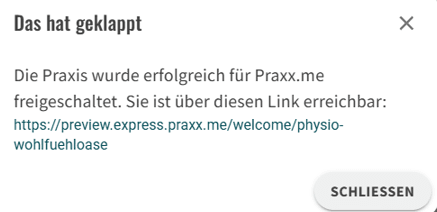
- Eine Erfolgsmeldung bestätigt die Freischaltung.
- Du erhältst einen Link zu deinem Praxisauftritt.
Ergebnis prüfen
- Die Meldung „Das hat geklappt“ erscheint.
- Deine Praxis wurde erfolgreich für PRAXX.ME freigeschaltet.
- Wenn du jetzt über die Seitenleiste und Verwalten auf das Stift-Symbol neben deiner Praxis klickst, kannst du den Schieberegler Vorschau-Praxis deaktivieren. Jetzt können dich deine Patienten über PRAXX.ME finden.
Häufige Fragen
Wo starte ich die Ersteinrichtung von PRAXX.ME?
Öffne das Admin Portal und wähle PRAXX.ME → Onboarding. Klicke bei deiner Praxis auf FÜR PRAXX.ME KONFIGURIEREN.
Kann ich den URL-Alias später ändern?
Nein. Der URL-Alias kann nach dem Anlegen der Konfiguration nicht mehr geändert werden.
Welche Anforderungen gelten für mein Praxislogo?
Das Logo muss im PNG-Format vorliegen und quadratisch sein. Bei Bedarf kannst du den Bildausschnitt während des Uploads anpassen. Ein transparenter Hintergrund wird empfohlen.
Kann ich PRAXX.ME auch ohne öffentliche Präsentation nutzen?
Du kannst festlegen, dass die Express-Terminbuchung nur lokal verfügbar sein soll.
Kann ich meine Einstellungen nach dem Onboarding ändern?
Ja. Öffne im Admin Portal PRAXX.ME → Verwalten und wähle deine Praxis aus. Über das Stiftsymbol kannst du die Konfiguration nachträglich bearbeiten.
Eine ausführliche Anleitung findest du im Artikel Öffentliche Präsentation in PRAXX.ME Express verwalten.
Wo finde ich den Link zu meiner Praxis?
Nach erfolgreicher Freischaltung erscheint eine Erfolgsmeldung mit dem Link zu deinem Praxisauftritt.