

Arbeitszeitauswertung in SMART.VO verstehen
Kurz erklärt
Mit der Arbeitszeitauswertung in SMART kannst du prüfen, wie die Arbeitszeit deiner therapeutischen Fachkräfte geplant und durch Behandlungen ausgelastet ist.
Du kannst die Auswertung für einzelne Tage oder ganze Wochen erstellen. Dabei werden unter anderem geplante Arbeitszeiten, Überstunden, Behandlungszeiten und die Auslastung angezeigt.
Voraussetzungen
Damit die Arbeitszeitauswertung aussagekräftige Ergebnisse liefert, müssen die Arbeitszeiten im Terminplaner hinterlegt sein.
- Öffne den Terminplaner.
- Klicke auf Zeiten, um die Zeitplanung zu öffnen.
- Hinterlege die Arbeitszeiten der gewünschten therapeutischen Fachkraft.

In der Zeitplanung stehen dir verschiedene Möglichkeiten zur Verfügung:
- Arbeitszeiten: Lege fest, wann die therapeutische Fachkraft arbeitet.
- Pausenzeiten: Hinterlege die vorgesehenen Pausen.
- Online-Buchungszeiten: Bestimme, welche Zeiten für Onlinebuchungen zur Verfügung stehen.
- Arbeitszeitvorlagen: Verwende wiederkehrende Arbeitszeitmodelle, um die Planung zu vereinfachen.
Die vertraglich vereinbarte Wochenarbeitszeit kannst du zusätzlich unter Praxis → Praxisgruppe → Therapeuten hinterlegen.
Arbeitszeitauswertung erstellen
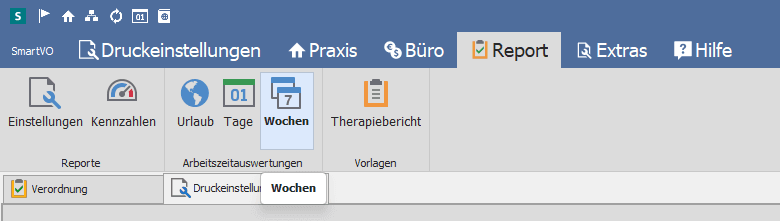
Öffne in SMART den Bereich Report.
Wähle die gewünschte Auswertung:
- Tage: Zeigt die Arbeitszeiten für einzelne Tage.
- Wochen: Fasst die Arbeitszeiten wochenweise zusammen.
Gib den gewünschten Auswertungszeitraum an.
Bestätige deine Auswahl.
Beantworte gegebenenfalls die Frage „Arbeitsfreie Tage berücksichtigen?“
- Ja: Arbeitsfreie Tage werden in der Auswertung berücksichtigt.
- Nein: Arbeitsfreie Tage, beispielsweise Urlaubstage, werden aus der Auswertung ausgeschlossen.
Anschließend wird die Arbeitszeitübersicht erstellt.
Hinweis: Liegen Termine außerhalb der Praxisöffnungszeiten, kann SMART.VO vor der eigentlichen Auswertung eine zusätzliche Übersicht dieser Termine anzeigen.
Arbeitszeitübersicht verstehen
In der Arbeitszeitübersicht werden die Ergebnisse nach therapeutischen Fachkräften und dem ausgewählten Zeitraum dargestellt.
Die Tabelle enthält folgende Angaben:
- Woche bzw. Tag: Der Zeitraum, für den die Arbeitszeiten ausgewertet werden.
- Wochenstunden lt. Vertrag: Die hinterlegte vertragliche Wochenarbeitszeit.
- Sollzeit: Die geplante Arbeitszeit aus der Zeitplanung im Terminplaner.
- Istzeit: Die für die Auswertung berücksichtigte Arbeitszeit. Sie entspricht mindestens der geplanten Sollzeit und kann beispielsweise durch früher beginnende oder später endende Behandlungen steigen.
- Überstunden: Die Differenz zwischen Sollzeit und einer darüberliegenden Istzeit.
- Sollerfüllung: Zeigt in Prozent, inwieweit die Sollzeit erfüllt wurde. Bei zusätzlichen Arbeitszeiten kann der Wert über 100 % liegen.
- Behandlungszeit: Die im Terminplaner erfasste Behandlungsdauer.
- Auslastung: Zeigt das Verhältnis zwischen Behandlungszeit und geplanter Arbeitszeit. Freie Zeitfenster zwischen Behandlungen können die Auslastung reduzieren.
Beispiel: 100 % Sollerfüllung, aber 0 % Auslastung
Eine therapeutische Fachkraft hat in einer Woche folgende Werte:
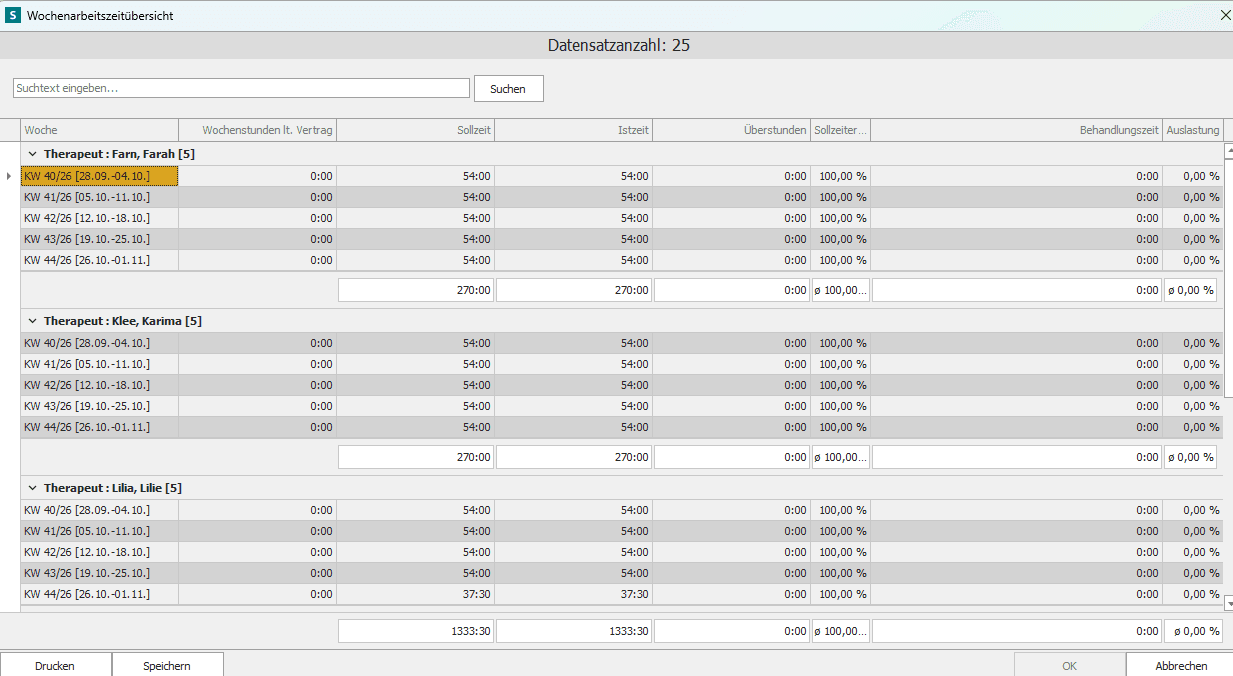
Die Sollerfüllung liegt bei 100 %, weil Soll-Zeit und Ist-Zeit übereinstimmen. Gleichzeitig wurden keine Behandlungszeiten erfasst. Deshalb beträgt die Auslastung 0 %.
Wichtig: Die Sollerfüllung beschreibt die Erfüllung der geplanten Arbeitszeit, nicht den Anteil der Zeit, in dem tatsächlich Behandlungen stattfinden.
Auswertung speichern oder drucken
Du kannst die Ergebnisse direkt in der Arbeitszeitübersicht weiterverwenden:
- Suchen: Finde bestimmte Einträge in der Übersicht.
- Drucken: Drucke die Arbeitszeitübersicht aus.
- Speichern: Exportiere die Auswertung, um sie beispielsweise in Excel weiterzubearbeiten.
Häufige Fragen
Warum liegt die Sollerfüllung bei 100 %, obwohl keine Behandlungen stattgefunden haben?
Die Sollerfüllung vergleicht die berücksichtigte Istzeit mit der geplanten Sollzeit. Auch ohne erfasste Behandlungen kann die Istzeit der Sollzeit entsprechen. Die Behandlungszeit wird separat ausgewertet.
Warum kann die Sollerfüllung über 100 % liegen?
Das kann entstehen, wenn Behandlungen über die geplanten Arbeitszeiten hinaus stattfinden. Auch gleichzeitig angewendete Therapien können zu einer Sollerfüllung über 100 % führen.
Warum kann die Auslastung trotz Überstunden unter 100 % liegen?
Überstunden bedeuten nicht automatisch eine vollständige Auslastung. Wenn zwischen den Behandlungen freie Zeitfenster liegen, kann die Auslastung unter 100 % bleiben, obwohl die geplante Arbeitszeit überschritten wird.
Wo kann ich die vertragliche Wochenarbeitszeit hinterlegen?
Öffne Praxis → Praxisgruppe → Therapeuten. Dort kannst du die vertraglichen Wochenarbeitsstunden hinterlegen.
Kann ich auch Urlaubstage auswerten?
Ja. Über Report → Urlaub kannst du eine gesonderte Urlaubsauswertung für den gewünschten Zeitraum erstellen.