

System-Check durch Status-Ampel (Release 2026.3.10)
Kurz erklärt
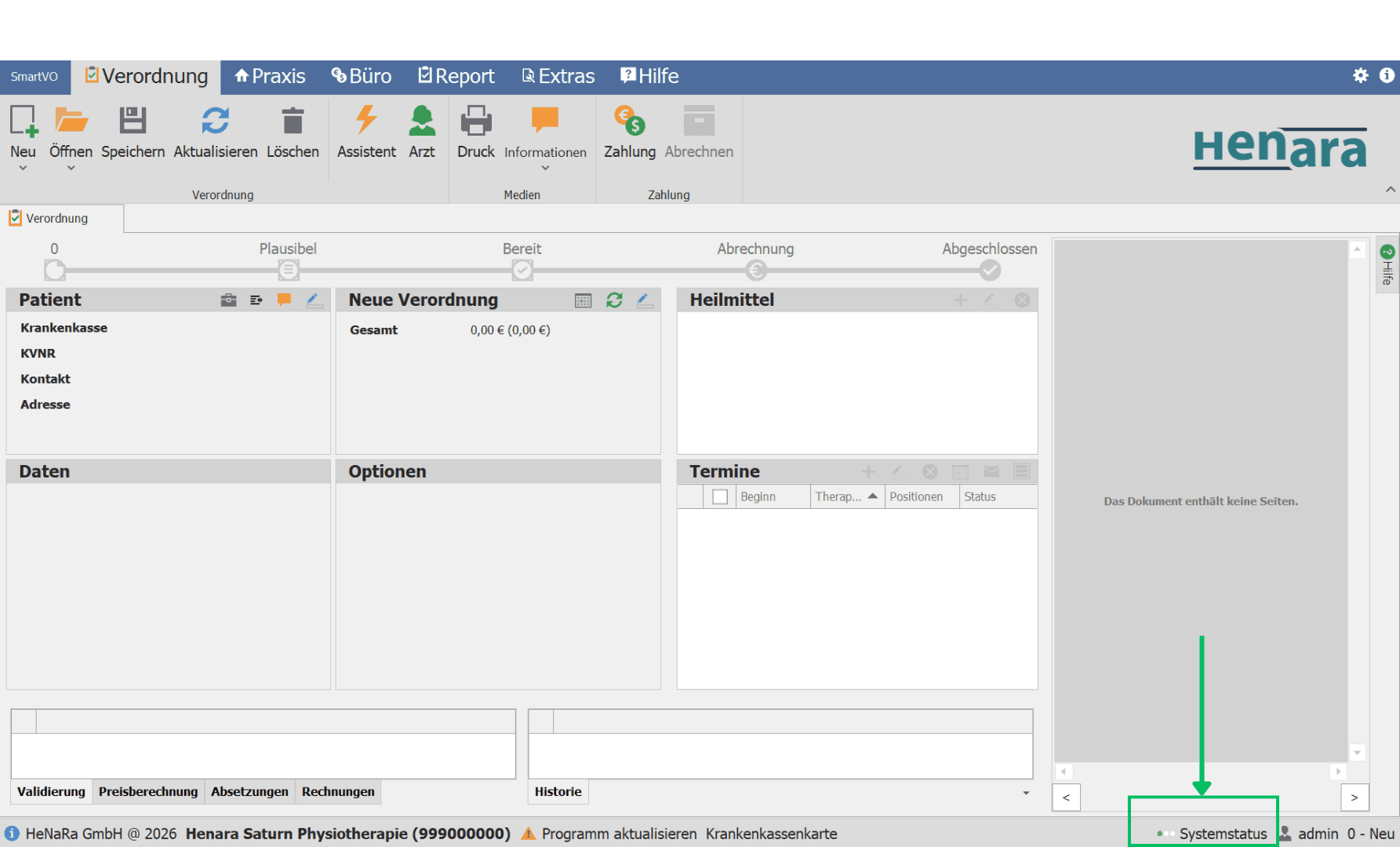
Ab SMART.VO 2026.3.10 zeigt dir die neue Systemampel unten rechts in SMART.VO, ob dein System einwandfrei läuft oder Auffälligkeiten vorliegen.
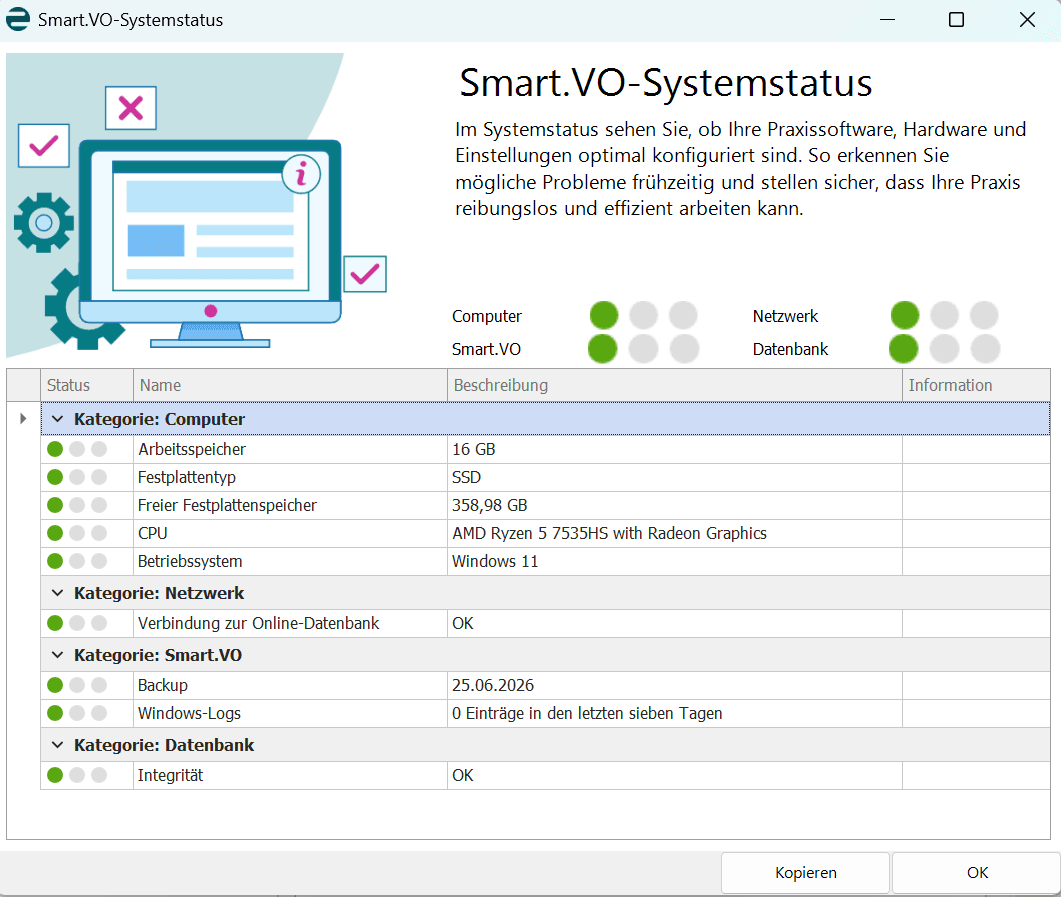
Mit einem Klick auf die Ampel öffnest du den System-Check. Dort siehst du, welche Bereiche geprüft wurden, erhältst Hinweise zu möglichen Problemen und kannst die Ergebnisse bei Bedarf an den Kundensupport weitergeben.
Was bedeuten die Ampelfarben?
- 🟢 Grün: Die Systemprüfungen zeigen keine Auffälligkeiten.
- 🟡 Gelb: Es liegen Hinweise vor, die du prüfen solltest.
- 🔴 Rot: Eine Prüfung hat ein mögliches Problem erkannt. In der Detailansicht erfährst du mehr.
Gut zu wissen: Nicht jede rote Anzeige bedeutet, dass SMART.VO nicht mehr richtig funktioniert. Entscheidend ist, welcher Bereich betroffen ist und welche Informationen angezeigt werden.
So öffnest du den System-Check
- Klicke auf die Systemampel unten rechts in SMART.VO.
- Im System-Check siehst du die Prüfergebnisse für Computer, Netzwerk, SMART.VO und Datenbank.
- Wähle den entsprechenden Bereich aus, um die einzelnen Prüfkriterien einzusehen.
- Unter „Informationen“ findest du Hinweise und gegebenenfalls Vorschläge zur Problembehebung.
Was tun bei einer gelben oder roten Anzeige?
Je nachdem, welcher Bereich betroffen ist, kannst du selbst etwas unternehmen oder den Kundensupport kontaktieren.
Computer
Dein Gerät erfüllt möglicherweise nicht alle technischen Anforderungen. Prüfe die Hinweise im Feld „Informationen“.
Netzwerk
Es besteht möglicherweise ein Verbindungsproblem. Starte dein Netzwerk neu und stelle die Verbindung erneut her.
SMART.VO – Windows-Logs
Hier werden auch Informationen aus dem Windows-Ereignisprotokoll berücksichtigt.
Eine rote Anzeige ist nicht automatisch ein Grund zur Sorge. Wenn SMART.VO jedoch unerwartet beendet wurde oder abgestürzt ist und dieser Bereich rot angezeigt wird, erstelle bitte ein Support-Ticket.
SMART.VO – Backup
Wird hier ein Problem angezeigt, wende dich bitte an den Kundensupport.
Datenbank
Bei einer Fehlermeldung in diesem Bereich erstelle bitte ein Support-Ticket.
Informationen an den Kundensupport senden
Wenn du Unterstützung benötigst, kannst du die Ergebnisse des System-Checks direkt weitergeben:
- Öffne den System-Check.
- Klicke auf „Kopieren“, um die angezeigten Informationen zu übernehmen.
- Füge die Daten in dein Support-Ticket ein und beschreibe kurz, welches Problem aufgetreten ist.
Alternativ kannst du einen Screenshot des System-Checks mitsenden.
Gut zu wissen
Der System-Check berücksichtigt unter anderem Hinweise zum Arbeitsspeicher, zur Netzwerkverbindung, zur Synchronisation und zur Datenbank.
Mit dem Update wurden außerdem die Prüfungen für die parallele Synchronisation und den parallelen SMS-Versand an die Aufgabenverwaltung angepasst.