

Brother QL-700: Labeldruck nach Windows-Updates wiederherstellen
Ziel
Du behebst Druckprobleme mit dem Brother QL-700 in SMART.VO.
Du prüfst die Druckerverbindung und installierst bei Bedarf den Druckertreiber oder die zusätzliche b-PAC-Komponente neu.
Voraussetzungen
- Der Brother QL-700 ist mit dem Arbeitsplatz verbunden.
- Du kannst die Windows-Einstellungen öffnen.
- Du kannst die benötigte Software über die HENARA-Downloadseite oder die Brother-Website herunterladen.
Schritt-für-Schritt
1. Druckerstatus und Druckaufträge prüfen
- Prüfe über PCV Support, ob sich die Druckstörung nachvollziehen lässt.
- Achte auf mögliche Fehlermeldungen von Windows im rechten unteren Bildschirmbereich.
- Öffne die Windows-Einstellungen.
- Wähle Bluetooth und Geräte → Drucker und Scanner.
- Wähle den Brother QL-700 aus.
- Prüfe den angezeigten Druckerstatus.
- Öffne die Druckerwarteschlange.
- Entferne hängende Druckaufträge oder halte sie vorübergehend an.
- Öffne den Windows-Updateverlauf.
- Prüfe, ob kürzlich ein Sicherheitsupdate installiert wurde.
Windows-Updates können dazu führen, dass ein zuvor funktionierender Druckertreiber oder eine zusätzliche Softwarekomponente nicht mehr korrekt arbeitet.
2. Brother-Druckertreiber neu installieren
Wenn der Drucker nicht mehr reagiert oder der Treiber beschädigt ist, installiere den Druckertreiber neu.
- Öffne die HENARA-Downloadseite.
- Lade den Treiber für den Brother QL-700 herunter.
- Starte die heruntergeladene Installationsdatei.
- Folge den Anweisungen zur Installation des Druckertreibers.
- Öffne anschließend erneut Bluetooth und Geräte → Drucker und Scanner.
- Prüfe den Brother QL-700.
- Setze zuvor pausierte Druckaufträge bei Bedarf fort.
- Starte einen erneuten Labeldruck in SMART.VO.
3. b-PAC-Komponente bei Fehlermeldungen neu installieren
Erscheint beim Labeldruck eine Fehlermeldung zur b-PAC-Komponente, liegt das Problem möglicherweise nicht am eigentlichen Druckertreiber.
Die b-PAC-Komponente ist eine zusätzliche Softwarekomponente von Brother, die für bestimmte Druckfunktionen benötigt wird.
Sie kann fehlen oder nach einem Windows-Update nicht mehr korrekt funktionieren.

Vorhandene b-PAC-Komponente entfernen
- Öffne das Windows-Startmenü.
- Wähle Einstellungen.
- Öffne Apps → Installierte Apps.
- Suche nach b-PAC3 Client Component oder einer ähnlich benannten Komponente.
- Deinstalliere die vorhandene Komponente, falls sie installiert ist.
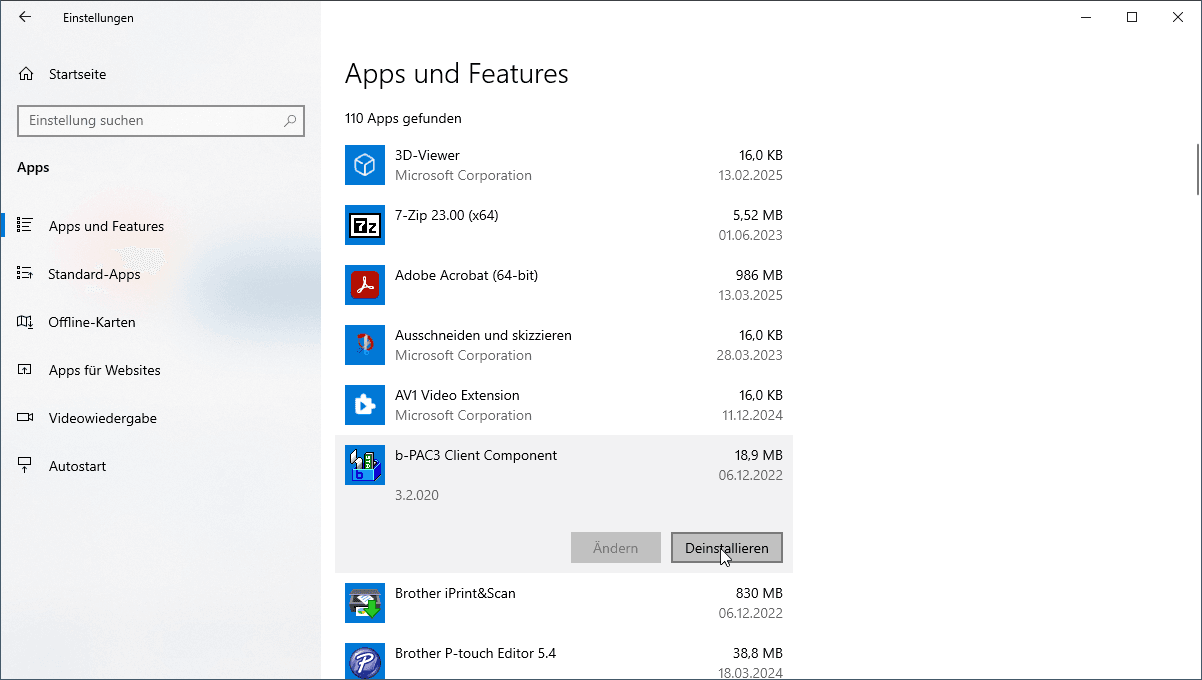
b-PAC-Komponente erneut installieren
- Öffne die Brother-Downloadseite für b-PAC.
- Lade die b-PAC-Komponente herunter.
- Starte die heruntergeladene Installationsdatei.
- Folge den Anweisungen des Installationsprogramms.
- Starte den Labeldruck in SMART.VO erneut.
Alternativ kannst du die b-PAC-Komponente aus dem HENARA-Treiberpaket verwenden.
4. Labeldruck erneut testen
- Öffne SMART.VO.
- Starte einen Labeldruck.
- Prüfe, ob das Label vollständig ausgegeben wird.
Wenn der Labeldruck weiterhin nicht funktioniert, prüfe die Druckerverbindung und die angezeigten Fehlermeldungen erneut.
Häufige Fragen
Warum druckt mein Brother QL-700 nach einem Windows-Update nicht mehr?
Ein Windows-Update kann dazu führen, dass der Druckertreiber oder die b-PAC-Komponente nicht mehr korrekt funktioniert.
Prüfe zunächst den Druckerstatus und installiere die betroffene Komponente bei Bedarf neu.
Was ist der Unterschied zwischen dem Druckertreiber und der b-PAC-Komponente?
- Druckertreiber: Ermöglicht die Ansteuerung des Brother-Druckers durch Windows.
- b-PAC-Komponente: Zusätzliche Brother-Softwarekomponente für bestimmte Druckfunktionen.
Muss ich den Druckertreiber oder die b-PAC-Komponente neu installieren?
Das hängt von der Störung ab:
- Drucker reagiert nicht: Prüfe die Verbindung, die Druckerwarteschlange und den Druckertreiber.
- Fehlermeldung zur b-PAC-Komponente: Prüfe die installierte b-PAC-Software und installiere sie bei Bedarf neu.
Wo finde ich die installierte b-PAC-Komponente?
Öffne Windows-Einstellungen → Apps → Installierte Apps.
Suche dort nach b-PAC3 Client Component oder einer ähnlich benannten Anwendung.
Wo kann ich die b-PAC-Komponente herunterladen?
Über die Brother-Website oder das HENARA-Treiberpaket.
Was mache ich mit Druckaufträgen, die in der Warteschlange hängen?
Öffne die Druckerwarteschlange und entferne hängende Aufträge oder pausiere sie.
Nach der Fehlerbehebung kannst du pausierte Aufträge fortsetzen. Bereits abgebrochene Aufträge musst du bei Bedarf erneut starten.
Was mache ich, wenn der Labeldruck weiterhin nicht funktioniert?
Prüfe den Druckerstatus, die Verbindung und mögliche Fehlermeldungen. Wenn die Neuinstallation nicht hilft, wende dich an den HENARA Kundenservice.