

CHECK.IN-Terminal anlegen
Ziel
Du legst als Kunde von HENARA ein neues CHECK.IN-Terminal an und sicherst die zugehörigen Zugangsdaten.
Voraussetzungen
- Du bist Praxisgruppen-Admin.
- Für die Kundennummer hat HENARA eine Höchstzahl an Terminals festgelegt.
Schritt-für-Schritt
Ich möchte eien neuen Zugang für ein CHECK.IN Terminal anlegen
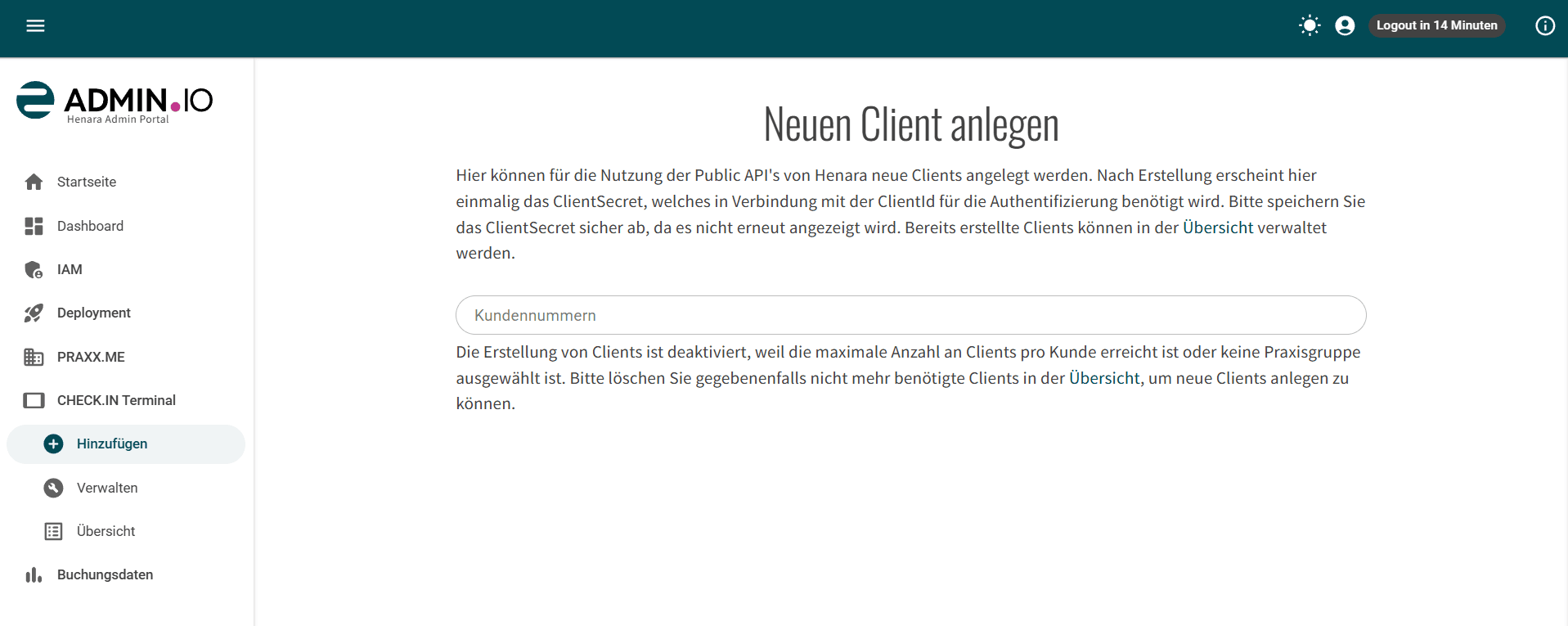
- Klicke in der linken Spalte auf CHECK.IN Terminal.
- Klicke auf Hinzufügen.
- Prüfe die angezeigte erlaubte Höchstzahl an Terminals. Lösche gegebenenfalls vorhandene Terminals, wenn alle verfügbaren Plätze vergeben sind.
- Trage einen Namen für das Terminal ein. Verwende nur Buchstaben, Zahlen, Bindestriche, Unterstriche und Leerzeichen. Ein sprechender Name erleichtert später die Zuordnung. Wir empfehlen pro Gerät einen Client anzulegen.
- Klicke auf Anlegen.
Ich möchte die Zugangsdaten sichern
- Sichere die nach dem Anlegen angezeigten Zugangsdaten sofort: Client-Secret, Clientname, Terminal und Kundennummer.
- Klicke auf den Hinweis, um alle Zugangsdaten in die Zwischenablage zu kopieren.
- Lade die Zugangsdaten bei Bedarf als Textdatei und den QR-Code als Bild herunter.
- Scanne den zusätzlich auf der Seite angezeigten QR-Code bei Bedarf direkt mit dem Gerät.
Häufige Fragen
Wer darf ein Terminal anlegen?
HENARA-Admins und Praxisgruppen-Admins dürfen die Seite öffnen und Terminals anlegen. Praxis-Admins haben keinen Zugriff.
Warum kann ich kein Terminal anlegen?
Ohne eine von HENARA festgelegte Höchstzahl für die Kundennummer ist die Funktion nicht freigeschaltet. Sind bereits alle Terminals vergeben, musst du die angezeigte Anzahl an Terminals löschen, bevor du ein neues anlegen kannst.
Kann ich die Zugangsdaten später erneut anzeigen?
Nein. Die Zugangsdaten werden nur einmal angezeigt. Sichere sie deshalb direkt nach dem Anlegen.
Warum sehe ich den Eintrag im Menü nicht?
DU hast keine Lizenz für die CHECK.IN Terminals. Bitte wende dich an den HENARA Vertrieb.