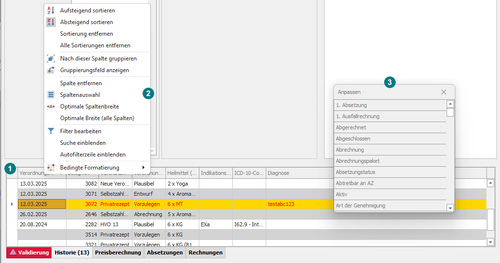
Spalten in Hinweisfeldern einblenden und verschieben
Gültig für
Für die Hinweisfelder wie Validierung, Historie oder Preisberechnung lassen sich Spalten individuell anpassen.
Ziel
In Hinweisfeldern wie Validierung, Historie oder Preisberechnung kannst du:
- Zusätzliche Spalten einblenden.
- Bereits sichtbare Spalten neu anordnen.
Schritt-für-Schritt
Spalten einblenden
- Klicke mit der rechten Maustaste auf die Tabellenkopfzeile (1).
- Wähle im Kontextmenü (2) den Eintrag Spaltenauswahl (3).
- Ziehe die gewünschte Spalte per Drag & Drop aus dem Dialog in die Tabellenkopfzeile.
Sichtbare Spalten verschieben
- Klicke auf den Spaltenkopf der gewünschten Spalte.
- Halte die linke Maustaste gedrückt.
- Ziehe die Spalte an die gewünschte Position innerhalb der Tabellenkopfzeile.
- Lass die Maustaste los, um die Spalte dort zu platzieren.
Häufige Fragen
Was kann ich tun, wenn eine Spalte nicht angezeigt wird?
- Öffne über einen Rechtsklick auf die Tabellenkopfzeile die Spaltenauswahl.
- Ziehe die fehlende Spalte per Drag & Drop in die Tabellenkopfzeile.