

SMART.VO auf dem iPad über Remotedesktop nutzen
Ziel
Du kannst SMART.VO auf einem iPad über eine Remotedesktopverbindung nutzen.
Da SMART.VO eine Windows-Umgebung benötigt, erfolgt der Zugriff über die Windows App Mobile auf eine bereitgestellte Windows-Umgebung.
Voraussetzungen
- Ein iPad mit installierter Windows App Mobile.
- Deine persönlichen Remote-Zugangsdaten von HENARA.
- Eine bestehende Internetverbindung.
Schritt-für-Schritt
1. Windows App Mobile installieren
- Öffne den App Store auf deinem iPad.
- Lade die Windows App Mobile (Microsoft-Remotedesktop) herunter.
- Öffne die App.

2. Remoteverbindung hinzufügen
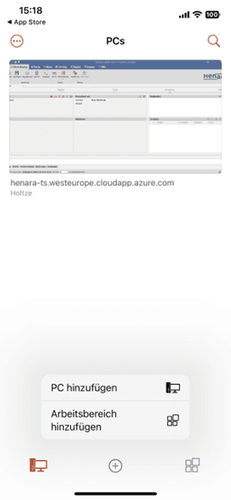
Tippe auf das +-Symbol unten in der App.
Wähle PC hinzufügen.
Trage im Feld PC-Name folgende Adresse ein:
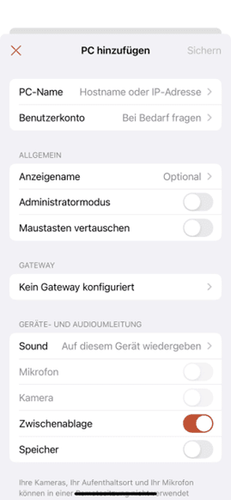
HENARA-ts.westeurope.cloudapp.azure.comAktiviere bei Bedarf die Optionen Kamera und Speicher.
3. Benutzerkonto hinterlegen
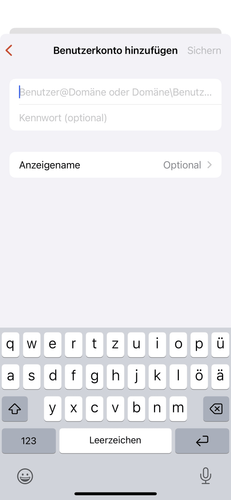
- Öffne das Feld Benutzerkonto.
- Wähle Benutzerkonto hinzufügen.
- Trage deinen Remote-Benutzernamen im Feld Benutzer ein.
- Trage dein Remote-Passwort im Feld Kennwort ein.
- Lass das Feld Anzeigename bei Bedarf frei.
- Bestätige mit Sichern.
Tipp: Kopiere die Zugangsdaten direkt aus den Angaben von HENARA, um Tippfehler zu vermeiden.
4. SMART.VO starten
- Öffne die neu eingerichtete Remoteverbindung.
- Warte, bis der SMART.VO-Anmeldebildschirm erscheint.
- Melde dich mit deinem SMART.VO-Benutzerkonto an.
Besonderheiten bei der ersten Anmeldung
- Möglicherweise musst du das Passwort des chef-Accounts neu festlegen.
- In diesem Fall wird das neue Passwort zweimal abgefragt.
- Bereits auf anderen Geräten angelegte Benutzerkonten müssen bei Remotezugriff in der Regel erneut erstellt werden.
- Melde dich dazu mit dem chef-Account an.
5. Touch-Bedienung aktivieren
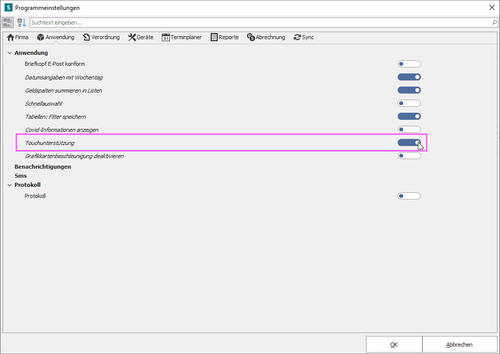
Für eine bessere Bedienung auf dem iPad kannst du die Touch-Unterstützung aktivieren.
- Öffne in SMART.VO die Programmeinstellungen.
- Wechsle zu Anwendung.
- Aktiviere die Touch-Unterstützung.
Die Programmoberfläche wird damit für die Bedienung ohne Maus angepasst.
Häufige Fragen
Kann ich SMART.VO direkt auf meinem iPad installieren?
Nein. SMART.VO benötigt eine Windows-Umgebung. Auf dem iPad kannst du über eine Remotedesktopverbindung darauf zugreifen.
Woher bekomme ich meine Remote-Zugangsdaten?
Du erhältst die benötigten Angaben auf Anfrage von HENARA.
Was mache ich, wenn ich bei der ersten Anmeldung ein neues Passwort festlegen muss?
Lege das Passwort für den chef-Account fest und bestätige es durch erneute Eingabe.
Warum fehlen meine bestehenden SMART.VO-Benutzerkonten?
Bei der Remotedesktopnutzung müssen vorhandene Benutzerkonten in der Regel erneut über den chef-Account angelegt werden.
Kann ich SMART.VO auf dem iPad per Touch bedienen?
Ja. Aktiviere unter Programmeinstellungen > Anwendung die Touch-Unterstützung.
Kann der HENARA Kundenservice direkt auf mein iPad zugreifen?
Ein direkter Fernwartungszugriff auf Mobilgeräte ist in der Regel nicht möglich. Die Einrichtung musst du deshalb selbst durchführen.