

SMART.VO auf einem weiteren Rechner installieren oder auf einen neuen PC umziehen
Ziel
Du installierst SMART.VO auf einem weiteren Windows-PC oder ziehst eine bestehende Installation auf einen neuen Rechner um.
Die Einrichtung hängt davon ab, wie SMART.VO bisher genutzt wird.
Voraussetzungen
- Du hast Zugriff auf den bisherigen Rechner.
- Du kennst die bestehende Installationsart.
- Du kannst die benötigten Dateien auf den neuen Rechner übertragen.
Schritt-für-Schritt
1. Installationsart ermitteln
Starte SMART.VO auf dem bisherigen Rechner.
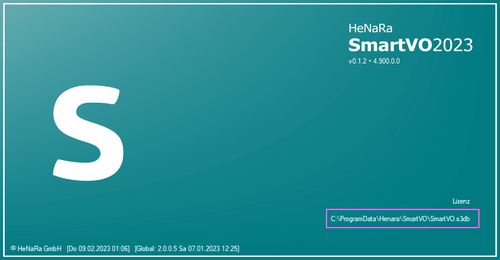
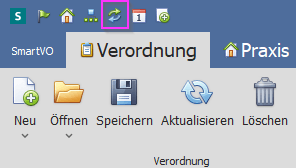
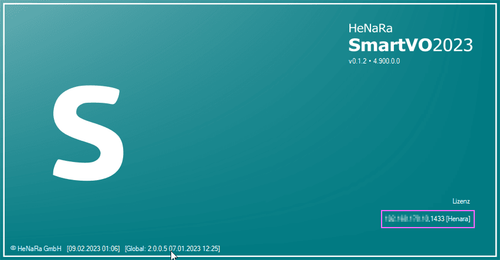
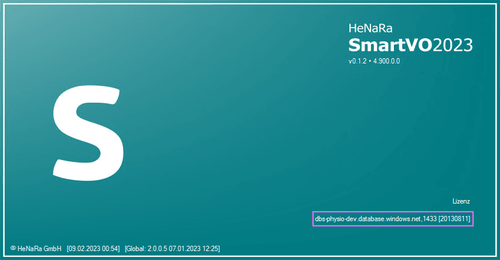
Die Installationsart erkennst du anhand des Splashscreens beim Programmstart oder über das Info-Symbol oben rechts.
Es gibt vier Varianten:
| Installationsart | Erkennungsmerkmal |
|---|---|
| Lokalinstallation ohne Cloudnutzung | Lokaler Datenbankpfad, kein Sync-Button |
| Lokalinstallation mit Cloudnutzung | Lokaler Datenbankpfad, Sync-Button vorhanden |
| Lokalinstallation mit SQL-Server | Servername oder IP-Adresse |
| Remotedesktopverbindung | Webserveradresse und Kundennummer |
2. Lokalinstallation ohne oder mit Cloudnutzung übertragen
Diese Anleitung gilt für beide Varianten mit einer lokalen Datenbank.
Wichtig: Ohne Cloudnutzung kannst du SMART.VO nicht auf mehreren Rechnern parallel betreiben. Die folgenden Schritte eignen sich in diesem Fall nur für einen Rechnerumzug.
Lade die aktuelle Version von SMART.VO herunterladen herunter.
Installiere SMART.VO auf dem neuen Rechner.
Beende SMART.VO auf dem bisherigen Rechner.
Öffne den Windows Explorer.
Gib folgenden Pfad in die Adresszeile ein:
C:\ProgramData\HENARA\SMART.VOKopiere die benötigten Datenbankdateien auf ein externes Speichermedium.
Übertrage die Dateien auf dem neuen Rechner in denselben Ordner.
Benötigte Dateien:
| Datei | Verwendung |
|---|---|
SmartVO.s3db |
Lokalinstallation mit und ohne Cloudnutzung |
SMART.VO_SYNCED.s3db |
Zusätzlich bei Lokalinstallation mit Cloudnutzung |
Alternativ kannst du den gesamten Inhalt des Ordners SMART.VO übertragen.
Hinweis: Der Ordner C:\ProgramData ist standardmäßig ausgeblendet. Kopiere den vollständigen Pfad direkt in die Adresszeile des Windows Explorers.
Der Zielordner wird bei der Installation von SMART.VO auf dem neuen Rechner erstellt.
3. Lokalinstallation mit SQL-Server einrichten
Bei dieser Variante verbindet sich SMART.VO mit einer bestehenden SQL-Server-Datenbank.
Installiere SMART.VO auf dem neuen Rechner.
Öffne auf dem Hauptrechner oder einem vorhandenen Nebenrechner den Ordner:
C:\ProgramData\HENARA\SMART.VOSuche die Datei
PhysioConfigurationInstance.xml.Kopiere die Datei auf ein externes Speichermedium.
Übertrage sie auf den neuen Rechner in denselben Ordner.
Benenne die Datei bei Bedarf in
PhysioConfigurationInstance.xmlum.Starte SMART.VO auf dem neuen Rechner.
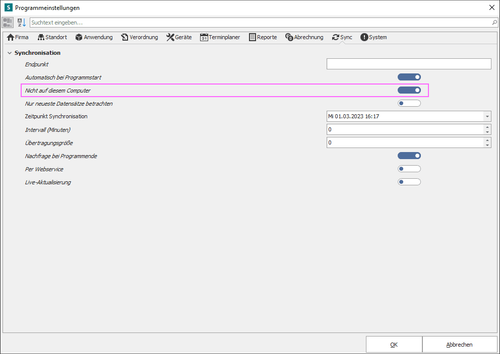
Stelle sicher, dass das Sync-Tool auf dem neuen Nebenrechner deaktiviert ist.
Wichtige Einstellungen:
- Nur der Hauptrechner darf aktiv synchronisieren.
- Das Sync-Tool muss auf Nebenrechnern deaktiviert sein.
- Der SMS-Versand darf nur auf einem Rechner aktiviert sein.
Die Einstellung für den SMS-Versand findest du unter:
Programmeinstellungen → Anwendung
Hinweis: Die Konfigurationsdatei kann beispielsweise PhysioConfigurationInstance-sql.xml heißen. Benenne sie ausschließlich auf dem neuen Rechner um.
4. Remotedesktopverbindung einrichten
Bei dieser Installationsart erfolgt der Zugriff über:
- Remotedesktopverbindung unter Windows
- Microsoft Remote Desktop unter macOS
Die Verbindung erkennst du an der Webserveradresse und Kundennummer im Splashscreen.
Eine neue Remoteverbindung kannst du nicht eigenständig einrichten.
Wende dich dafür an den HENARA Kundenservice.
Häufige Fragen
Kann ich SMART.VO ohne Cloudnutzung auf mehreren Rechnern gleichzeitig verwenden?
Nein. Ohne Cloudnutzung ist kein paralleler Betrieb auf mehreren Rechnern möglich. Du kannst die Installation jedoch auf einen neuen Rechner umziehen.
Wo finde ich die Datenbankdateien von SMART.VO?
Die Dateien befinden sich standardmäßig unter:
C:\ProgramData\HENARA\SMART.VO
Welche Dateien muss ich bei einer Lokalinstallation übertragen?
- Ohne Cloudnutzung:
SmartVO.s3db - Mit Cloudnutzung:
SmartVO.s3dbundSMART.VO_SYNCED.s3db
Was muss ich bei einer SQL-Server-Installation beachten?
- Übertrage die Datei
PhysioConfigurationInstance.xml. - Deaktiviere das Sync-Tool auf dem neuen Nebenrechner.
- Stelle sicher, dass der SMS-Versand nur auf einem Rechner aktiviert ist.
Kann ich eine Remoteverbindung selbst einrichten?
Nein. Für die Einrichtung einer neuen Remotedesktopverbindung benötigst du Unterstützung durch den HENARA Kundenservice.
Wo kann ich SMART.VO herunterladen?
Die aktuelle Installationsdatei findest du auf der HENARA Downloadseite.