

Labeldrucker druckt nicht: Einstellungen und Verbindung in SMART.VO prüfen
Ziel
Du prüfst die typischen Ursachen, wenn der Labeldrucker nicht über SMART.VO druckt.
- Danach kannst du die Einstellung in SMART.VO, die Windows-Erkennung und die Druckereinstellungen gezielt kontrollieren.
Voraussetzungen
- SMART.VO ist geöffnet.
- Der Labeldrucker ist mit dem Computer verbunden.
- Du hast Zugriff auf die Programmeinstellungen und die Windows-Druckereinstellungen.
Schritt-für-Schritt
Schritt-für-Schritt
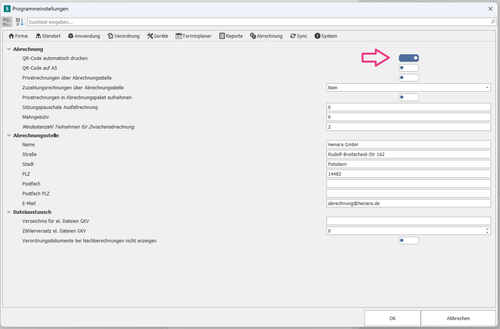
Öffne in SMART.VO die Programmeinstellungen.
Wechsle zu Abrechnungen.
Aktiviere QR-Code automatisch drucken.
Prüfe, ob der Labeldrucker unter Windows bei Geräten gefunden wird.
Prüfe, ob sich bei der Benutzung statt eines Etikettendrucks ein PDF-Dokument öffnet.
Prüfe in diesem Fall, ob der Labeldrucker installiert ist.
Prüfe in diesem Fall, ob der richtige Treiber verwendet wurde.
Öffne bei Bedarf die Brother-Supportseite und installiere den Drucker erneut: http://support.brother.com/g/b/downloadtop.aspx?c=de&lang=de&prod=lpql700euk
Schalte den Labeldrucker ein.
Prüfe, ob die Power-LED grün leuchtet.
Verbinde den Labeldrucker testweise mit einem anderen funktionierenden USB-Port.
Verbinde das USB-Kabel mit dem USB-Anschluss, der auch bei der Installation verwendet wurde.
Prüfe, ob das Verbindungskabel defekt ist.
Prüfe beim QL-700 oder QL-800, ob links neben dem Power-Knopf eine weitere LED leuchtet.
Deaktiviere diesen Zustand, wenn sich der Drucker als Wechseldatenträger ausgibt.
Stelle sicher, dass nur die Power-LED grün leuchtet.
Öffne unter Windows Geräte und Drucker.
Öffne per Rechtsklick auf den Labeldrucker die Druckereinstellungen.
Stelle als Papiergröße 62 mm x 29 mm ein.
Öffne alternativ unter Windows 10 Einstellungen.
Öffne Geräte.
Öffne Drucker & Scanner.
Wähle den Labeldrucker aus.
Klicke auf Verwalten.
Öffne Druckeinstellungen.
Stelle auch dort die Papiergröße 62 mm x 29 mm ein.
Öffne bei Bedarf die Druckerwarteschlange.
Entferne dort vorhandene Druckaufträge.
Wenn sich statt des Etikettendrucks ein PDF-Dokument öffnet, sind häufig der Drucker nicht installiert oder der falsche Treiber verwendet worden.
Relativ häufig funktioniert die Stromversorgung einzelner USB-Ports nicht mehr zuverlässig.
Wenn der Drucker deshalb nicht erkannt wird, hilft oft ein anderer funktionierender USB-Port.
Beim QL-700 oder QL-800 gibt eine zusätzliche leuchtende LED an, dass sich der Drucker als Wechseldatenträger ausgibt.
In diesem Zustand werden keine Druckaufträge ausgeführt.
Es darf nur die Power-LED grün leuchten.
Bild im Artikel beibehalten: Labeldrucker QL-700/QL-800
Menüpfad in SMART.VO: Programmeinstellungen > Abrechnungen
Weitere Hilfe zur Installation:
Barcodedrucker - Labeldrucker - Inbetriebnahme, Probleme im Betrieb oder Nutzung bei der Abrechnung
Ansonsten prüfen Sie bitte, ob er im Computer unter Geräten zu finden ist.

Hier geht es zum Installationsartikel: Barcodedrucker - Labeldrucker - Inbetriebnahme, Probleme im Betrieb oder Nutzung bei der Abrechnung
Häufige Fragen
Der Labeldrucker wird in SMART.VO nicht angesprochen. Was prüfst du zuerst?
Prüfe zuerst in SMART.VO unter Programmeinstellungen → Abrechnungen, ob QR-Code automatisch drucken aktiviert ist.
Woran erkennst du, dass der Labeldrucker grundsätzlich eingeschaltet ist?
Die Power-LED muss grün leuchten. Dann ist das Gerät betriebsbereit.
Warum öffnet sich ein PDF statt eines Etiketts?
Dann kommen mehrere Ursachen infrage. Häufig ist der Labeldrucker nicht installiert oder der falsche Treiber wurde verwendet.
Was kannst du tun, wenn der Drucker am Computer nicht erkannt wird?
Prüfe, ob er unter Windows bei Geräten angezeigt wird. Hilfreich ist auch ein anderer funktionierender USB-Port.
Warum kann der USB-Anschluss die Ursache sein?
Bei einzelnen USB-Ports funktioniert die Stromversorgung manchmal nicht mehr zuverlässig. Dann wird der Drucker nicht korrekt erkannt.
Was ist beim USB-Kabel noch wichtig?
Der Drucker sollte an dem USB-Anschluss stecken, der auch bei der Installation verwendet wurde. Auch ein defektes Kabel kann die Ursache sein.
Was bedeutet eine zusätzliche LED beim QL-700 oder QL-800?
Dann gibt sich der Labeldrucker als Wechseldatenträger aus. In diesem Zustand werden keine Druckaufträge durchgeführt.
Welche Papiergröße muss beim Labeldrucker eingestellt sein?
Die Papiergröße muss auf 62 mm x 29 mm gesetzt sein.
Was kannst du tun, wenn alte Druckaufträge den Druck blockieren?
Öffne die Druckerwarteschlange und entferne vorhandene Aufträge.
Wo findest du weitere Hilfe zur Installation?
Siehe Installationsartikel: Barcodedrucker - Labeldrucker - Inbetriebnahme, Probleme im Betrieb oder Nutzung bei der Abrechnung.