

Praxisstempel und Logo in den Praxiseinstellungen hinterlegen
Ziel
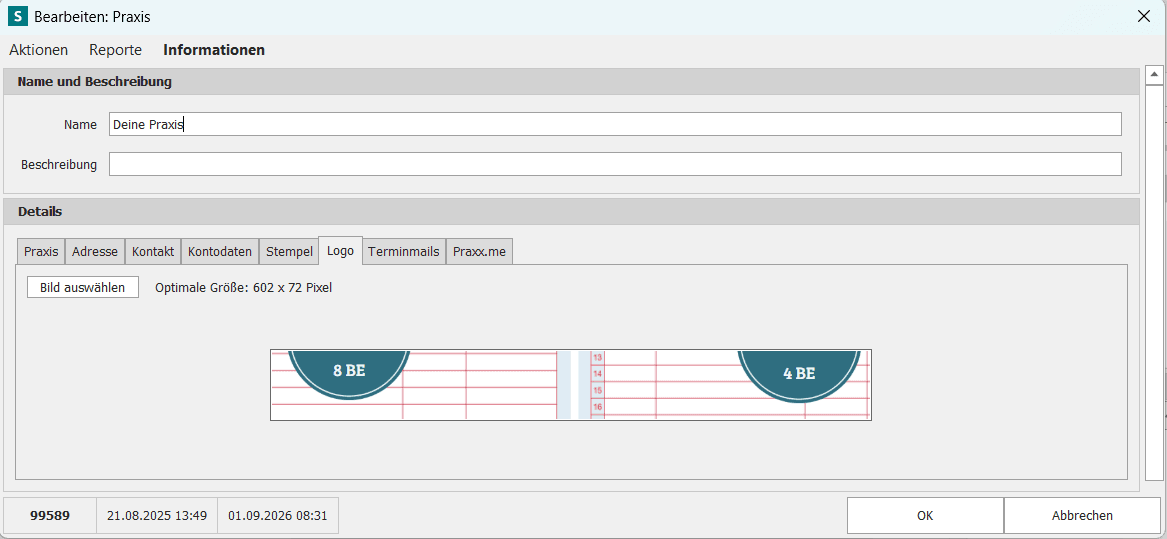
In dieser Anleitung hinterlegst du den Praxisstempel und das Logo in den Einstellungen der ausgewählten Praxis. Danach sind beide in der Eingabemaske der Praxis gepflegt oder alternativ in den Dokumentenvorlagen im Report angepasst.
Voraussetzungen
- Das Logo liegt als Bilddatei vor.
Schritt-für-Schritt
- Klicke auf den Button „Praxis“.
- Öffne die Praxis.
- Lade das Logo den Praxisstempel und als Bilddatei hoch.
- Öffne den Reiter „Report“, wenn dein Logo nicht dem hinterlegten Standardformat entspricht.
- Wähle „Einstellungen“.
- Füge das Logo in die jeweilige Dokumentenvorlage ein.
- Passe das Logo in der Dokumentenvorlage an.
Häufige Fragen
Wo gelange ich in die Einstellungen der ausgewählten Praxis?
Über den Button „Praxis“.
Was kann ich in der Eingabemaske der Praxis hinterlegen?
Dort kannst du deinen Praxisstempel und dein Logo als Bilddatei hochladen.
Was mache ich, wenn mein Logo nicht dem Standardformat entspricht?
Dann kannst du das Logo im Reiter „Report“ unter „Einstellungen“ in die jeweiligen Dokumentenvorlagen einfügen und anpassen.