

PRAXX.ME Ansicht auf der eigenen Website einbinden
Ziel
Du erzeugst im Snippet Generator einen Link oder Einbettungscode für eine PRAXX.ME Ansicht.
Danach kannst du die ausgewählte Ansicht auf deiner eigenen Website verlinken oder direkt einbetten.
Voraussetzungen
- Zugang zum Admin-Portal.
- Zugriff auf die Bearbeitung der eigenen Website.
Schritt-für-Schritt
- Melde dich im Admin-Portal an.
- Öffne PRAXX.ME Reichweite.
- Öffne den Snippet Generator.
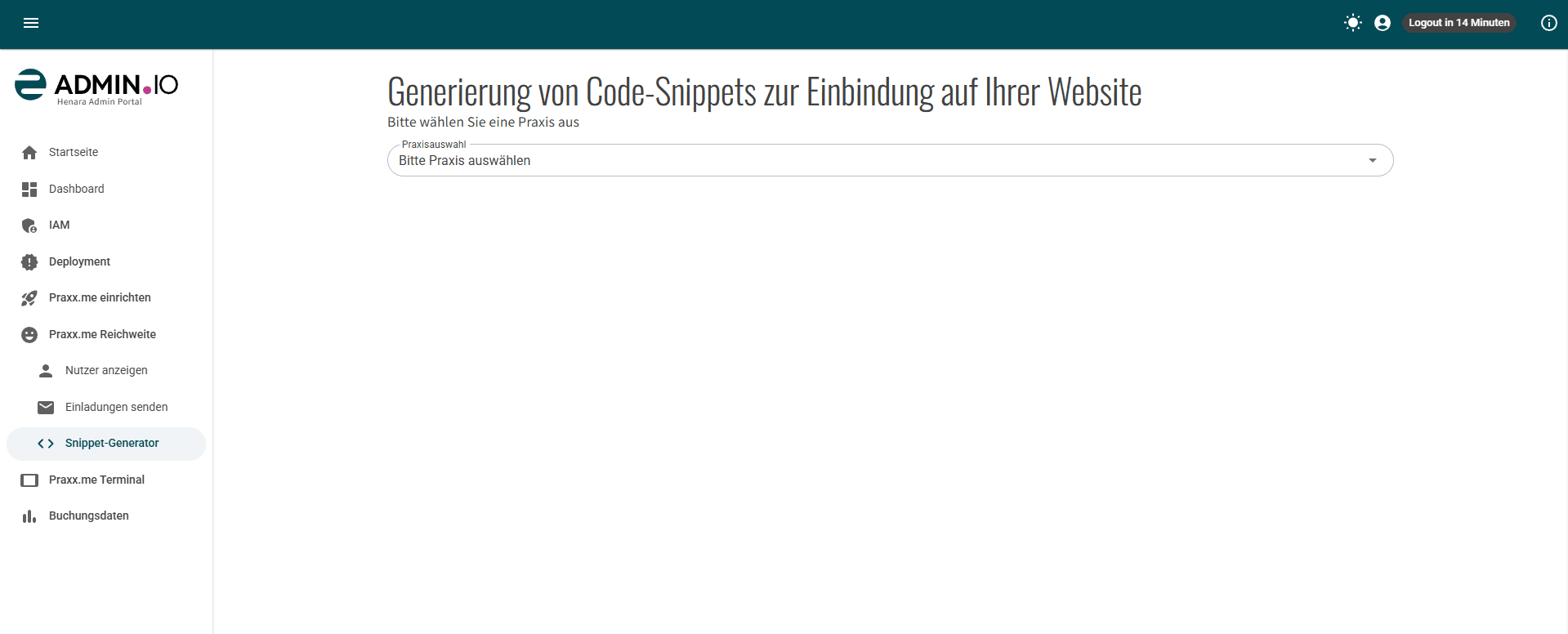
- Klicke auf Bitte Praxis auswählen.
- Wähle die gewünschte Praxis aus.
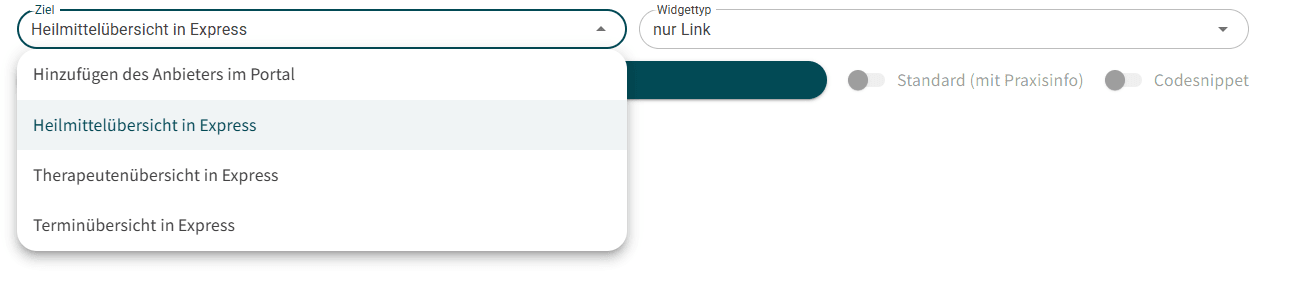
- Wähle unter Ziel die gewünschte Ansicht aus.
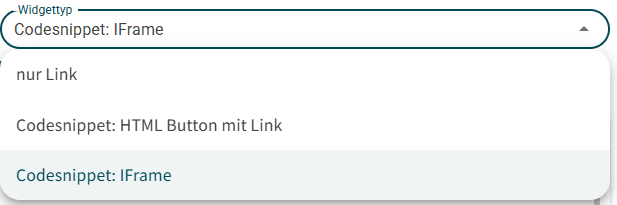
- Wähle unter Widgettyp den gewünschten Widget-Typ aus.
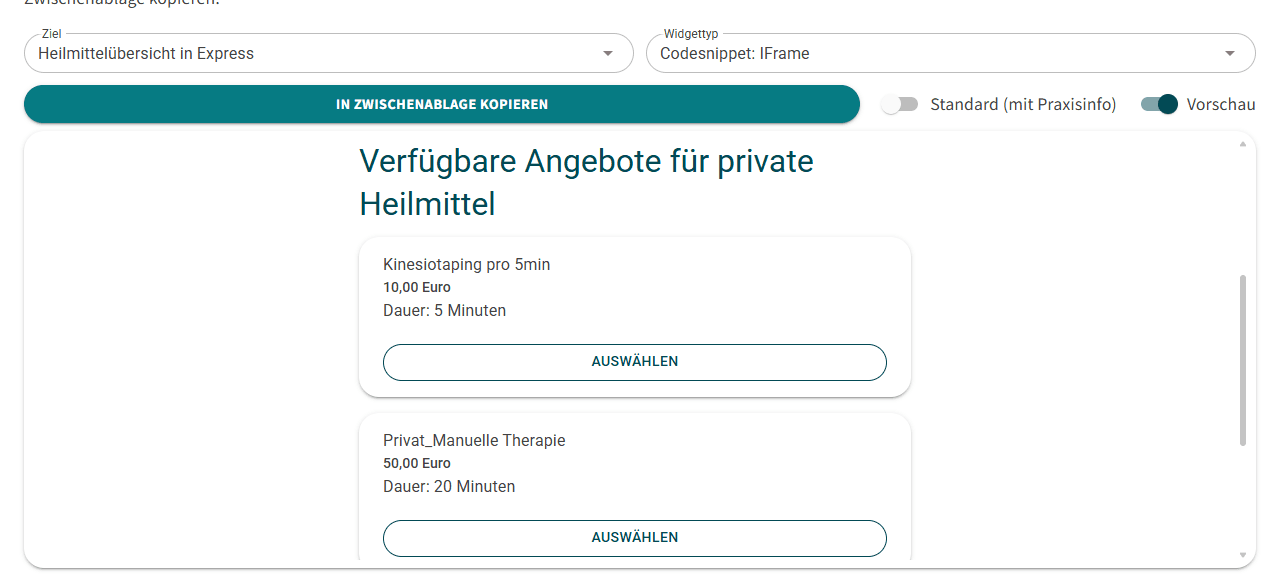
- Aktiviere Vorschau mit dem Schieberegler.
- Prüfe die ausgewählte Ansicht in der Vorschau.
- Klicke auf IN ZWISCHENABLAGE KOPIEREN.
- Füge den kopierten Link oder Code an der gewünschten Stelle deiner Website ein.
Häufige Fragen
Was ist der Unterschied zwischen den Widget-Typen?
Nur Link: Du kopierst die direkte Internetadresse der ausgewählten Ansicht. Diese kannst du beispielsweise als normalen Textlink auf deiner Website hinterlegen.
Ein HTML-Link verweist über eine URL auf eine andere Seite oder Ansicht.
Codesnippet: HTML Button mit Link: Du kopierst einen HTML-Code für eine anklickbare Schaltfläche. Beim Anklicken wird die ausgewählte PRAXX.ME Ansicht geöffnet.
Ein HTML-Button ist ein interaktives Element auf deiner Website, das durch dich erstellt wird.
Codesnippet: IFrame: Du kopierst einen HTML-Code, durch den die ausgewählte PRAXX.ME Ansicht direkt innerhalb deiner Website angezeigt wird.
Die PRAXX.ME Website wird also direkt auf deiner Website angezeigt.