

Probleme beim Einlesen der eGK mit Cherry-Kartenlesegeräten beheben
Problem
Beim Einlesen der elektronischen Gesundheitskarte (eGK) mit einem Cherry-Kartenlesegerät oder einer Cherry-Tastatur mit integriertem Kartenlesegerät können folgende Probleme auftreten:
- Die eGK wird nicht erkannt oder ausgelesen.
- Das Testprogramm eGK-KVK Reader zeigt keine Kartendaten an.
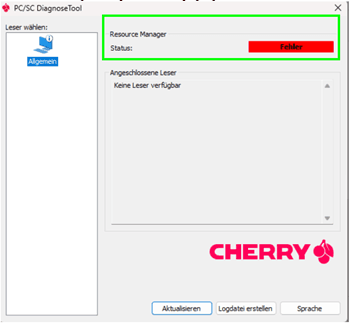
- Das PC/SC Diagnosetool meldet einen Fehler.
- Beim Auslesen erscheint die Fehlermeldung ERR_TRANS.
Prüfen
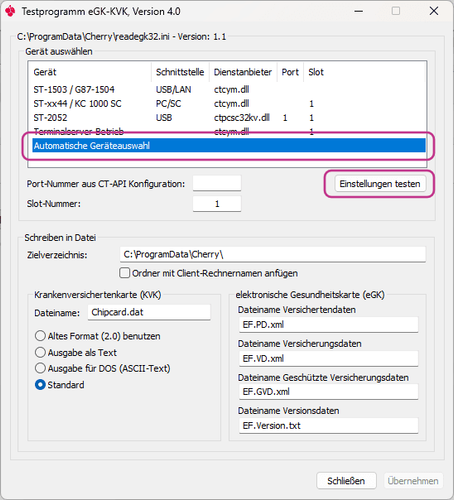
1. eGK mit dem Cherry eGK-KVK Reader testen
Viele Kartenlesegeräte funktionieren ohne zusätzliche Treiberinstallation über Plug-and-Play. Die Cherry-Treiber stellen zusätzliche Programme zum Testen und Konfigurieren des Kartenlesegeräts bereit.
- Öffne den Ordner
C:\Program Files (x86)\Cherry\CardReaderTools\ReadeGK. - Starte die Datei ConfReadeGK.exe.
- Stecke die eGK in das Cherry-Kartenlesegerät.
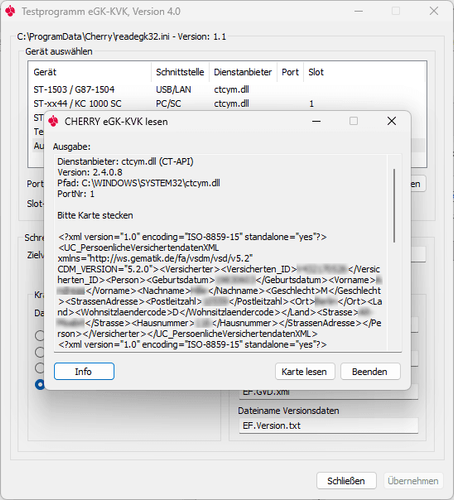
- Klicke auf Einstellungen testen.
- Prüfe, ob die Kartendaten angezeigt werden.
2. Kartenlesegerät und Verbindung prüfen
Wenn keine Kartendaten angezeigt werden:
- Entferne die eGK aus dem Kartenlesegerät.
- Stecke die eGK erneut ein.
- Prüfe, ob ein Lämpchen am Gerät aufleuchtet oder eine akustische Rückmeldung erfolgt.
- Reinige den Chip der eGK bei Bedarf mit einem Mikrofasertuch.
- Teste einen anderen USB-Anschluss am Computer.
- Schließe das Kartenlesegerät direkt am Computer an.
Vermeide die Verwendung von USB-Hubs.
3. Port des Cherry-Kartenlesegeräts prüfen
Bei bestimmten Geräten kann es erforderlich sein, einen eindeutigen Port zuzuweisen. Dies betrifft insbesondere mobile Geräte mit integriertem Smartkartenlesegerät.
- Öffne den Ordner
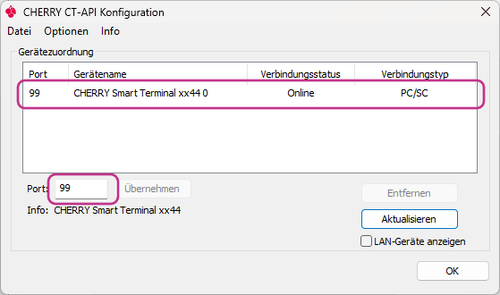
C:\Program Files (x86)\Cherry\CardReaderTools\CtApi. - Starte ctcymconfig.exe.
- Wähle dein Kartenlesegerät aus der Geräteliste aus.
- Ändere den Port beispielsweise auf 99.
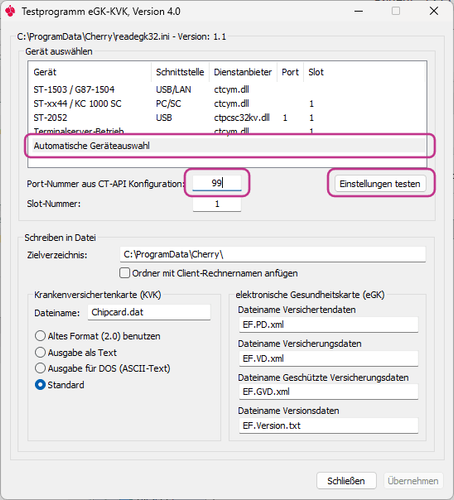
- Öffne den eGK-KVK Reader.
- Trage vor dem Testen den Port 99 ein.
- Teste das Auslesen der eGK.
Screenshot: Testprogramm mit Port 99
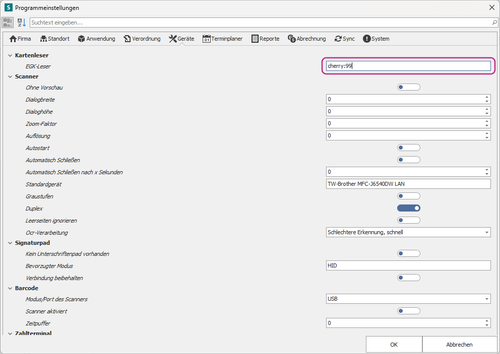
- Öffne die Programmeinstellungen in SMART.VO.
- Wechsle zum Reiter Geräte.
- Hinterlege den entsprechenden Port für das eGK-Lesegerät.
Lösung
1. Cherry-Kartenlesegerät über die Reparaturfunktion reparieren
- Öffne HENARA > Downloads.
- Lade die passende Datei für dein Cherry-Gerät herunter.
- Führe die heruntergeladene Datei aus.
- Klicke auf Reparieren.
- Teste das Gerät mit einer Karte.
2. Fehler im PC/SC Diagnosetool beheben
Mit der Installation der Cherry CardReader Tools wird auch das PC/SC Diagnosetool installiert.
Du findest es üblicherweise unter:
C:\Program Files (x86)\Cherry\CardReaderTools\PCSCTools\PCSCDiagnostics.exe
Zeigt das Diagnosetool den entsprechenden Fehler an, liegt ein Problem mit dem PC/SC Resource Manager vor. Dieser Windows-Systemdienst verwaltet PC/SC-Kartenlesegeräte.
Cherry stellt dafür einen Patch namens FixPCSC zur Verfügung.
- Öffne den Download-Link für FixPCSC.
- Lade den Patch herunter.
- Führe den Patch aus.
- Prüfe anschließend das Kartenlesegerät erneut.
Wenn der Patch den Fehler nicht behebt, kann laut Cherry eine Neuinstallation des Windows-Betriebssystems erforderlich sein.
3. Fehlermeldung ERR_TRANS beheben
Bei der Fehlermeldung ERR_TRANS solltest du prüfen, ob der Gerätetreiber aktuell ist.
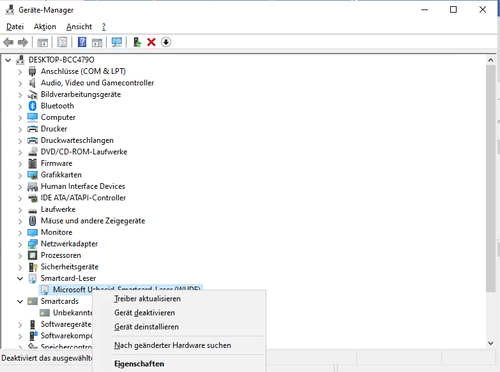
- Öffne den Geräte-Manager in Windows.
- Suche den Bereich Smartcardreader.
- Klicke mit der rechten Maustaste auf dein Kartenlesegerät.
- Wähle Treiber aktualisieren.
4. Cherry-Support kontaktieren
Wenn die eGK weiterhin nicht ausgelesen werden kann, wende dich an den Support von Cherry.
Bei Fragen zur Hardware kannst du dich auch über HENARA.HELP an das HENARA-Team wenden.
Ergebnis prüfen
- Öffne den eGK-KVK Reader.
- Stecke eine eGK in das Cherry-Kartenlesegerät.
- Klicke auf Einstellungen testen.
- Prüfe, ob die Kartendaten angezeigt werden.
- Teste anschließend das Einlesen der eGK in SMART.VO.
Häufige Fragen
Wo finde ich das Cherry-Testprogramm für die eGK?
Unter C:\Program Files (x86)\Cherry\CardReaderTools\ReadeGK. Starte dort ConfReadeGK.exe.
Was kann ich tun, wenn keine Kartendaten angezeigt werden?
Stecke die Karte erneut ein. Prüfe die Rückmeldung des Geräts, reinige bei Bedarf den Chip und teste einen anderen USB-Anschluss.
Wie kann ich den Port eines Cherry-Kartenlesegeräts ändern?
Öffne ctcymconfig.exe im Ordner C:\Program Files (x86)\Cherry\CardReaderTools\CtApi. Wähle das Gerät aus und ändere den Port. Hinterlege denselben Port anschließend in SMART.VO.
Wo finde ich die Reparaturfunktion für Cherry-Geräte?
Unter HENARA > Downloads findest du die passende Datei für dein Gerät. Führe sie aus und klicke auf Reparieren.
Was bedeutet ein Fehler im PC/SC Diagnosetool?
Der PC/SC Resource Manager von Windows funktioniert nicht wie erwartet. Zur Fehlerbehebung steht der Patch FixPCSC zur Verfügung.
Was mache ich bei der Fehlermeldung ERR_TRANS?
Öffne den Geräte-Manager und aktualisiere den Treiber deines Kartenlesegeräts unter Smartcardreader.
Gilt die Reparatur auch für Cherry-Tastaturen mit integriertem Kartenlesegerät?
Ja. Die Reparaturfunktion ist auch für Cherry-Tastaturen mit integriertem Kartenlesegerät vorgesehen.