

Reporte mit dem Reportdesigner in SMART.VO individuell anpassen
Ziel
Du passt Reporte in SMART.VO individuell an.
Mit dem Reportdesigner kannst du Texte ändern, Felder ausblenden, neue Inhalte hinzufügen und Wasserzeichen einfügen.
Schritt-für-Schritt
1. Reportdesigner öffnen
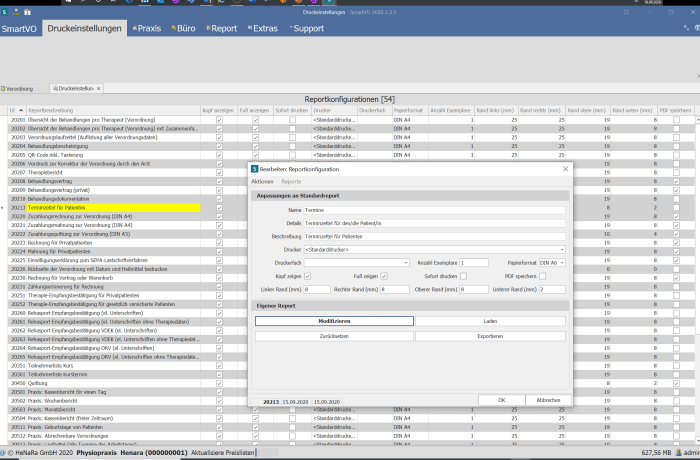
- Öffne in SMART.VO den Bereich Report.
- Wähle das gewünschte Dokument aus.
- Klicke auf Modifizieren.
2. Texte im Report ändern
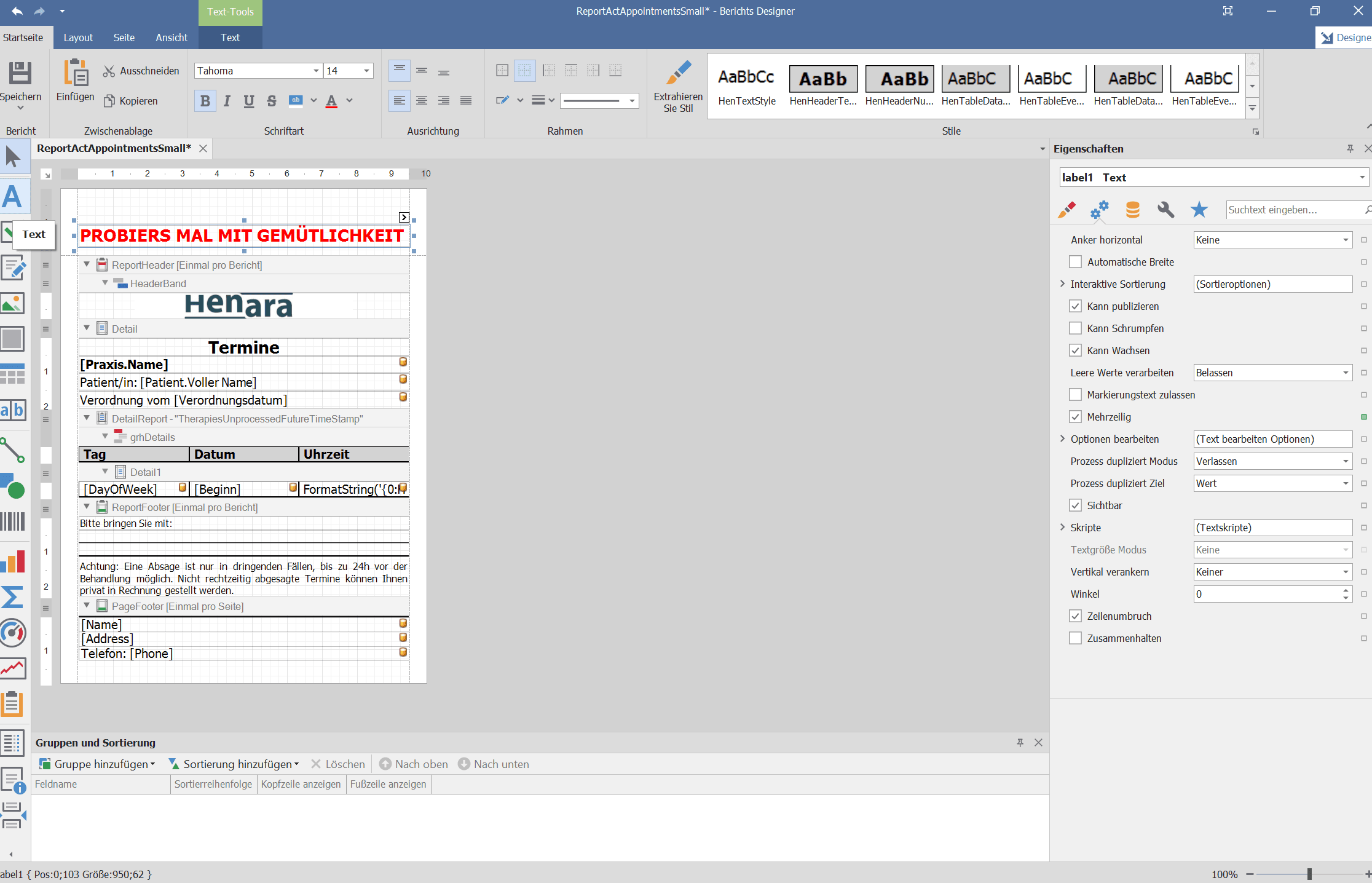
- Klicke auf das gewünschte Textfeld.
- Ändere den Text.
- Speichere deine Änderungen.
Nach dem Schließen des Reportdesigners wird die Schaltfläche Modifizieren fett angezeigt. Das zeigt an, dass der Report angepasst wurde.
3. Felder im Report ausblenden
Du kannst Felder ausblenden, statt sie vollständig zu löschen.
- Klicke auf das betreffende Feld.
- Öffne die Einstellungen über das Zahnrad-Symbol auf der rechten Seite.
- Entferne den Haken bei sichtbar.
- Speichere deine Änderungen.
Das Feld wird beim Drucken nicht mehr berücksichtigt.
4. Neue Textfelder oder Bilder hinzufügen
- Wähle links in der Toolbar das gewünschte Element aus.
- Füge das Element an der vorgesehenen Stelle im Report ein.
- Passe den Inhalt des Elements an.
- Speichere deine Änderungen.
Auf diese Weise kannst du beispielsweise Textfelder, Bilder oder Logos in einen Report einfügen.
5. Wasserzeichen einfügen
- Öffne Report > Einstellung.
- Wähle das gewünschte Dokument aus.
- Klicke auf Modifizieren.
- Klicke rechts auf das Stern-Symbol.
- Wähle Wasserzeichen.
- Öffne den Bereich Bild.
- Lade das gewünschte Bild hoch.
- Lege die Transparenz fest.
- Bestätige mit OK.
- Klicke oben links auf Speichern.
Das Wasserzeichen wird beim Ausdruck des Dokuments angezeigt.
6. Praxislogo in SMART.VO hinterlegen
Das Praxislogo kann einmalig hinterlegt werden, damit es in Dokumenten verwendet werden kann.
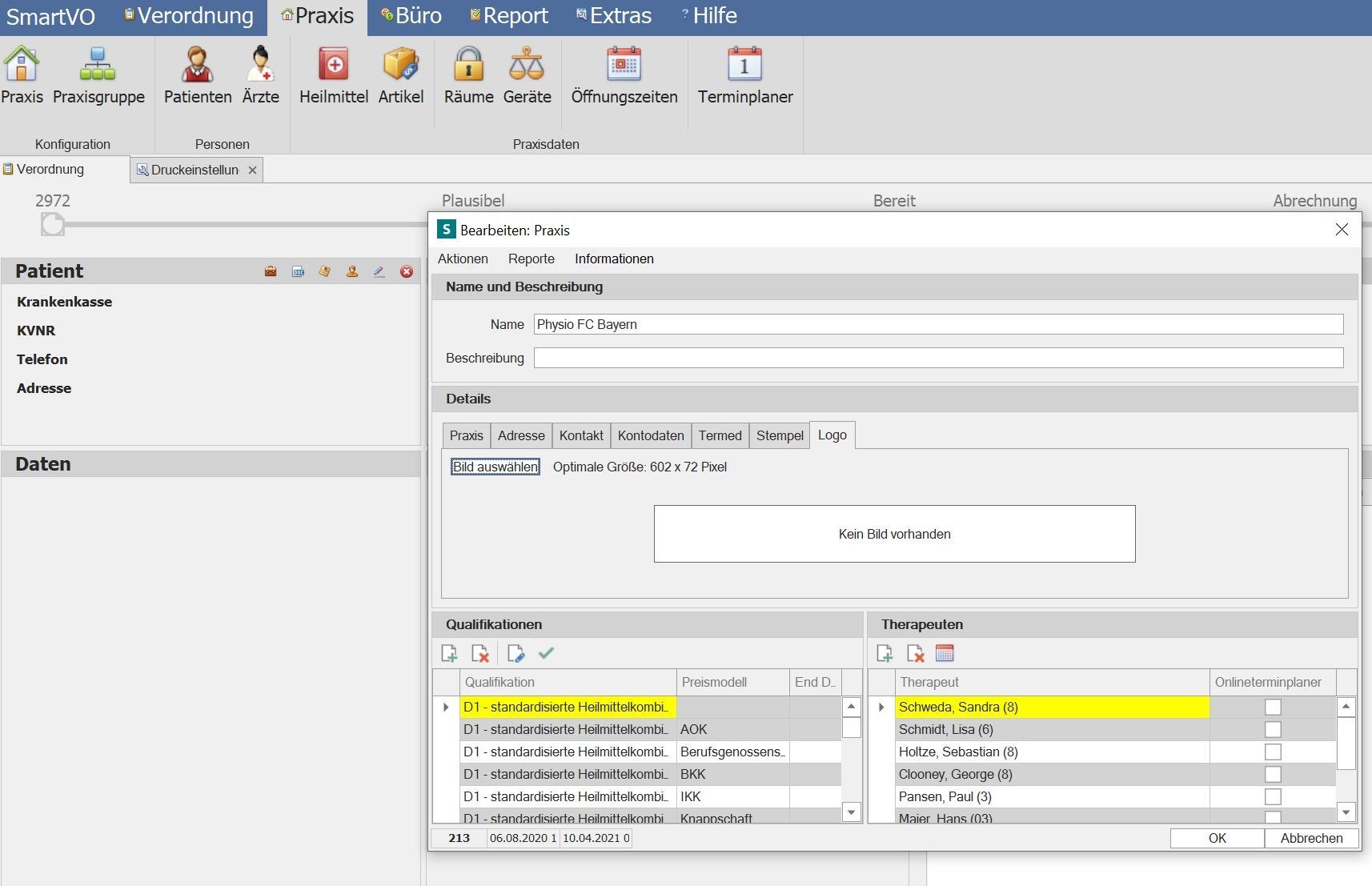
- Öffne Praxis > Praxis.
- Wechsle zu Details.
- Öffne den Reiter LOGO.
- Bereite die Logodatei in der Größe 602 × 72 Pixel vor.
- Lade das Logo in SMART.VO hoch.
Logo vorbereiten
- Speichere das Logo beispielsweise mit PowerPoint als JPEG-Datei.
- Passe die Bildgröße mit Paint auf 602 × 72 Pixel an.
- Speichere die vorbereitete Datei an einem leicht auffindbaren Ort.
Das Vorgehen ist auch für einen Praxisstempel relevant, beispielsweise für einen Arztbrief.
7. Reportänderungen zurücksetzen
- Öffne den angepassten Report.
- Klicke auf Zurücksetzen.
Damit werden die vorgenommenen Änderungen verworfen und der ursprüngliche Zustand des Reports wiederhergestellt.
Häufige Fragen
Wo finde ich den Reportdesigner in SMART.VO?
Öffne Report, wähle das gewünschte Dokument aus und klicke auf Modifizieren.
Wie erkenne ich, dass ein Report verändert wurde?
Die Schaltfläche Modifizieren wird nach dem Schließen fett dargestellt.
Wie entferne ich ein Feld aus einem Report?
Wähle das Feld aus und deaktiviere in den Einstellungen die Option sichtbar. Das Feld erscheint dann nicht mehr im Ausdruck.
Kann ich eigene Texte und Bilder hinzufügen?
Ja. Über die Toolbar kannst du neue Textfelder und Bilder in den Report einfügen.
Wie füge ich ein Wasserzeichen ein?
Öffne Report > Einstellung, wähle das Dokument aus und öffne über Modifizieren > Stern-Symbol > Wasserzeichen die entsprechenden