

Tabellen und Auflistungen in SMART.VO exportieren
Ziel
Du exportierst die aktuell angezeigte Tabelle oder Auflistung in SMART.VO und speicherst sie auf deinem Computer.
Wenn du die Ansicht vorher filterst, enthält die exportierte Datei nur die angezeigten Einträge.
Voraussetzungen
- In SMART.VO ist eine Tabelle oder Auflistung geöffnet.
- Oben links in der Tabelle ist ein leeres graues Kästchen sichtbar.
Tabellenansicht vor dem Export vorbereiten
Der Export richtet sich nach der aktuellen Tabellenansicht in SMART.VO.
Prüfe deshalb vor dem Export:
- Spalten: Sind alle benötigten Felder eingeblendet?
- Spaltenreihenfolge: Ist die gewünschte Reihenfolge eingestellt?
- Filter: Werden die benötigten Datensätze angezeigt?
- Sortierung: Ist die Tabelle wie gewünscht sortiert?
Nicht eingeblendete Spalten werden beim Export nicht berücksichtigt.
Der Hilfeartikel Spalten in Tabellen anpassen erklärt, wie du die Tabellenansicht vorbereitest.
Schritt-für-Schritt
- Öffne die Tabelle oder Auflistung, die du exportieren möchtest. Das können u.A. Kassenbucheinträge, Preislisten und Patientendaten sein.
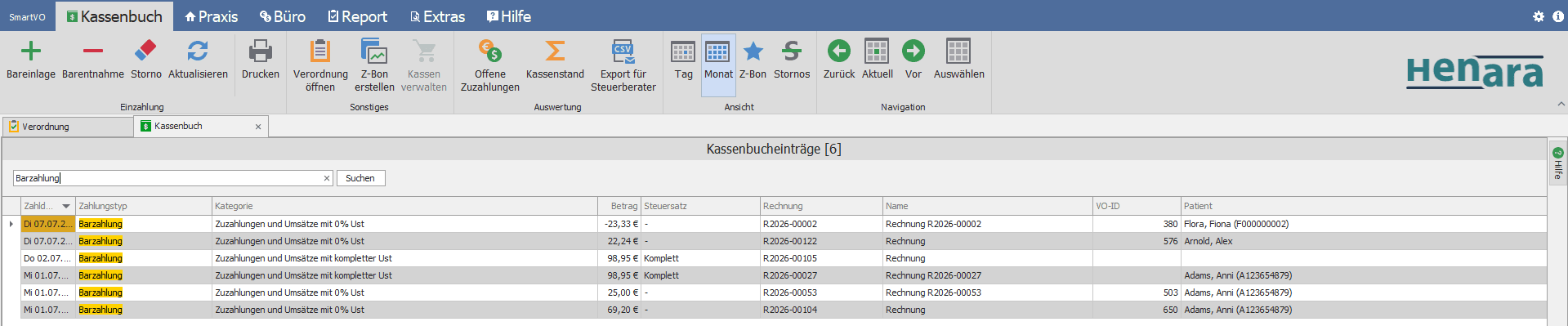
- Filtere die Ansicht bei Bedarf auf die gewünschten Einträge.
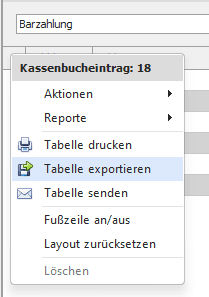
- Klicke mit der rechten Maustaste auf das leere graue Kästchen oben links in der Tabelle.
- Wähle Tabelle exportieren.
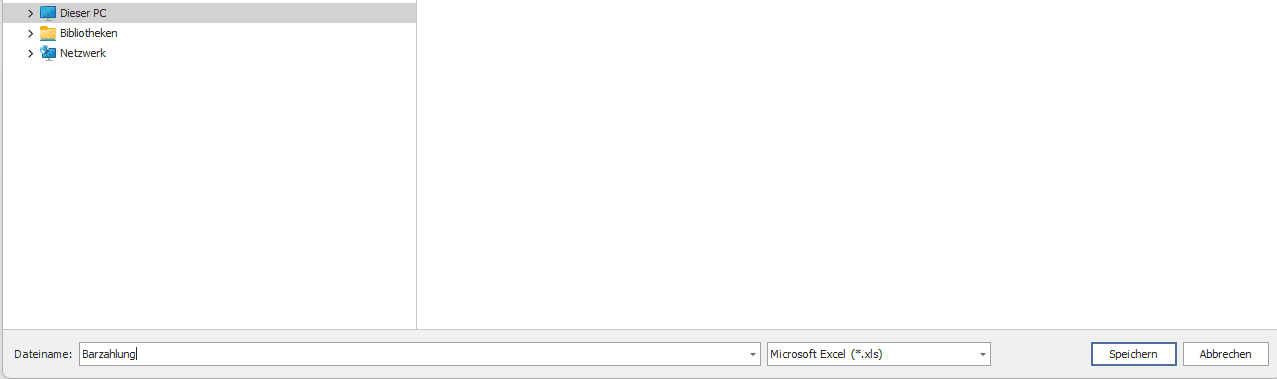
- Wähle den Speicherort auf deinem Computer aus.
- Gib einen Dateinamen ein.
- Klicke auf Speichern.

Exportumfang und Datenschutz
- Tabellenexporte sind beispielsweise bei Patienten, Ärzten und Rechnungen relevant.
- Die verfügbaren Spalten unterscheiden sich je nach Programmbereich.
- Ein gefilterter Tabellenexport ist nicht automatisch ein vollständiger Datenexport.
- Ein Tabellenexport ersetzt nicht zwangsläufig eine vollständige Datenübernahme beim Softwarewechsel.
- Exportdateien können personenbezogene und medizinische Daten enthalten. Bewahre sie geschützt auf und gib sie nur an berechtigte Empfänger weiter.
Häufige Fragen
Warum fehlen Spalten in meiner exportierten Datei?
Der Export berücksichtigt die angezeigten Spalten. Prüfe die Tabellenansicht und blende die benötigten Spalten vor dem Export ein.
Warum fehlen Datensätze in meinem Export?
Prüfe, ob in der Tabelle Filter aktiv sind. Ein gefilterter Export enthält möglicherweise nicht alle gewünschten Datensätze.
Kann ich mit einem Tabellenexport alle Daten für einen Softwarewechsel sichern?
Ein Tabellenexport ist nicht automatisch eine vollständige Datenübernahme. Welche Informationen exportiert werden, hängt vom jeweiligen Programmbereich und der Tabellenansicht ab.
Welche Tabellen und Auflistungen kann ich exportieren?
Du kannst alle Tabellen und Auflistungen exportieren, bei denen oben links ein leeres graues Kästchen angezeigt wird. Dazu gehören beispielsweise Preislisten, Patientendaten, Zahlungen und Rechnungsdaten.
Kann ich nur gefilterte Einträge exportieren?
Ja. Filtere die Ansicht vor dem Export. Du kannst dir beispielsweise im Kassenbuch alle Einträge mit dem Zahlungstyp Barzahlung anzeigen lassen und anschließend diese Ansicht exportieren.
Wo finde ich die Funktion „Tabelle exportieren“?
Klicke mit der rechten Maustaste auf das leere graue Kästchen oben links in der Tabelle. Im Kontextmenü findest du die Funktion Tabelle exportieren.
Wo wird die exportierte Datei gespeichert?
Du bestimmst den Speicherort auf deinem Computer während des Exports. Anschließend vergibst du einen Dateinamen und klickst auf Speichern.