

Elektronische Unterschrift eines Patienten im Kurs löschen
Gültig für
Ziel
In dieser Anleitung löschst du die elektronische Unterschrift eines Patienten aus einem Kurs. Danach kann der Patient erneut unterschreiben.
Voraussetzungen
- Der entsprechende Kurs ist im Terminplaner vorhanden.
- Die elektronische Unterschrift wurde bereits erfasst.
Schritt-für-Schritt
- Öffne den Terminplaner.
- Öffne den Kursdialog des entsprechenden Kurses mit einem Doppelklick.
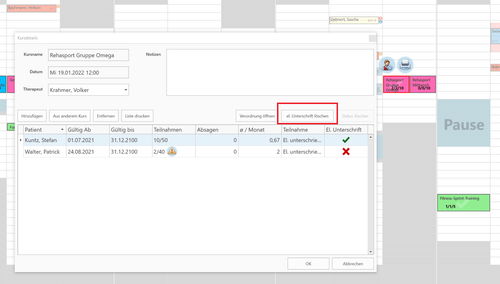
- Wähle den Patienten aus, dessen Unterschrift du entfernen möchtest.
- Klicke auf das Feld „el. Unterschrift löschen“.
Häufige Fragen
Wann nutze ich diese Funktion?
Wenn eine elektronische Unterschrift versehentlich oder vom falschen Patienten erfasst wurde.
Was passiert nach dem Löschen der Unterschrift?
Die Unterschrift wird entfernt. Der Patient kann erneut unterschreiben.
Wo lösche ich die elektronische Unterschrift?
Im Kursdialog des entsprechenden Kurses im Terminplaner.