

Fehlerhafte Darstellung der Patientenliste in SMART.VO beheben
Problem
Die Patientenliste in SMART.VO wird fehlerhaft dargestellt. Die Anzeige enthält kryptische Zeichen.
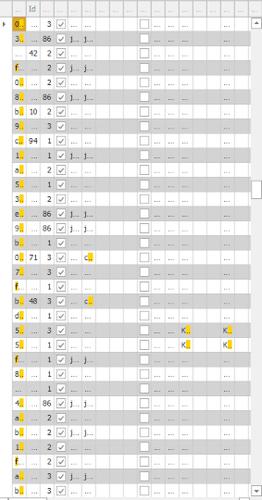
Prüfen
Prüfe, ob sich die Darstellung durch das Zurücksetzen des Layouts beheben lässt.
Lösung
1. Layout zurücksetzen
- Öffne SMART.VO.
- Wähle Extras > Layout zurücksetzen.
- Starte SMART.VO neu.
- Prüfe die Darstellung der Patientenliste.
2. Benutzerkonfiguration löschen
Wenn das Zurücksetzen des Layouts nicht hilft:
- Öffne den Windows Explorer.
- Navigiere zum Ordner
C:\ProgramData\HENARA\SMART.VO. - Suche die Datei
userconfiguration.(Username).xmldes betroffenen Benutzers. - Lösche diese Benutzerkonfigurationsdatei.
- Starte SMART.VO erneut.
Ergebnis prüfen
- Öffne die Patientenliste.
- Prüfe, ob die Anzeige wieder korrekt dargestellt wird.
Häufige Fragen
Was mache ich, wenn die Patientenliste kryptische Zeichen anzeigt?
Setze zunächst unter Extras > Layout zurücksetzen das Layout zurück und starte SMART.VO neu.
Was mache ich, wenn das Zurücksetzen des Layouts nicht hilft?
Lösche die Datei userconfiguration.(Username).xml des betroffenen Benutzers im Ordner C:\ProgramData\HENARA\SMART.VO und starte SMART.VO erneut.
Muss ich alle Benutzerkonfigurationsdateien löschen?
Nein. Lösche nur die Datei des betroffenen Benutzers.