

Patienten- und Arztdaten aus PodoDesk nach SMART.VO migrieren
Zweck
Du überträgst Patienten- und Arztdaten aus PodoDesk nach SMART.VO.
Dafür exportierst du die Stammdaten, bereitest die CSV-Dateien auf und importierst sie mit MigrateVO. Vor der Synchronisation prüfst du die importierten Daten.
Ablauf
1. Altdaten aus PodoDesk beschaffen
Patientendaten
- Öffne in PodoDesk den Bereich Patienten.
- Klicke oben rechts auf den Download-Pfeil.
- Lade die Patientendaten als CSV-Datei herunter.
Wichtig: Die Versichertennummern sind in diesem Patientenexport nicht enthalten.
Ärztedaten
- Öffne den PodoDesk-Chat.
- Fordere dort die Ärztedaten als CSV-Datei an.
2. Patienten-CSV in Excel vorbereiten
Die exportierte CSV-Datei enthält Zellen im Format =”Inhalt”. Diese Zeichen müssen vor dem Import entfernt werden.
Zusätzliche Zeichen entfernen
- Öffne die Patienten-CSV in Excel.
- Drücke Strg + H.
- Suche nach
=”. - Lasse das Feld Ersetzen durch leer.
- Führe Alle ersetzen aus.
- Öffne erneut Strg + H.
- Suche nach
”. - Lasse das Feld Ersetzen durch leer.
- Führe Alle ersetzen aus.
Geburtstag aus der Spalte Alter trennen
- Füge rechts neben der Spalte Alter eine neue Spalte ein.
- Benenne die neue Spalte Geburtstag.
- Markiere die Spalte Alter.
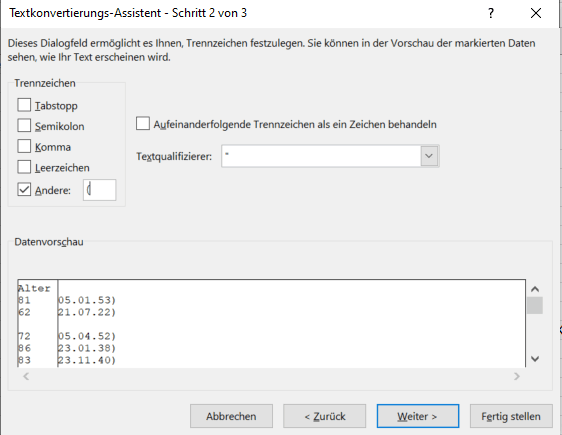
- Öffne Daten → Text in Spalten.
- Wähle Getrennt.
- Aktiviere unter den Trennzeichen die Option Andere.
- Trage als Trennzeichen
(ein. - Schließe die Aufteilung ab.
- Öffne Strg + H.
- Ersetze
)durch eine leere Eingabe.
Eindeutige ID-Spalte hinzufügen
Füge eine neue Spalte hinzu.
Benenne die Spalte ID.
Trage in der ersten Datenzeile folgende Excel-Formel ein:
=ZEILE()-1Ziehe die Formel bis zum letzten Patienten der Liste herunter.
Vorname und Nachname trennen
- Füge rechts neben der Spalte mit dem vollständigen Namen eine neue Spalte ein.
- Markiere die Spalte mit dem vollständigen Namen.
- Öffne Daten → Text in Spalten.
- Wähle Getrennt.
- Aktiviere das Trennzeichen Komma.
- Schließe die Aufteilung ab.
- Benenne die neue Spalte mit dem Vornamen Vorname.
3. SQLite-Datenbank der Praxisgruppe vorbereiten
- Starte MMK.
- Öffne den Bereich Workflow.
- Wähle DB Download aus Azure + Sqlite Umwandlung.
- Extrahiere die SQLite-Datenbank der Praxisgruppe.
- Erstelle eine weitere Kopie der Datenbankdatei.
- Ergänze beim Dateinamen der Kopie den Zusatz
_synced.
Die Datei mit dem Zusatz _synced wird später für die Synchronisation benötigt. Sie dient außerdem als Sicherung, falls bei der Migration ein Fehler auftritt.
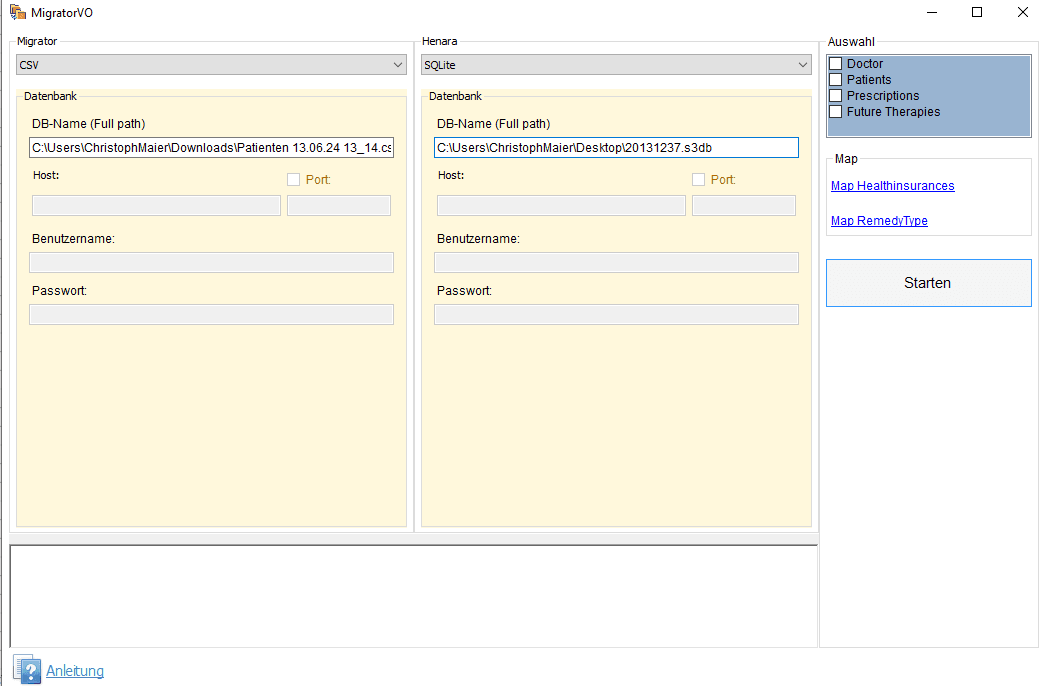
4. Daten mit MigrateVO importieren
Öffne das Verzeichnis:
C:\Program Files\HENARA\SMART.VO\migrationStarte MigrateVO.
Wähle auf der Migrator-Seite CSV.
Wähle auf der HENARA-Seite SQLite.
Hinterlege im jeweiligen Feld DB-Name den Dateipfad zur CSV-Datei beziehungsweise SQLite-Datenbank.
Wähle unter Auswahl, ob du Patienten oder Ärzte importieren möchtest.
Starte die Zuordnung der Datenfelder.
5. CSV-Felder zuordnen
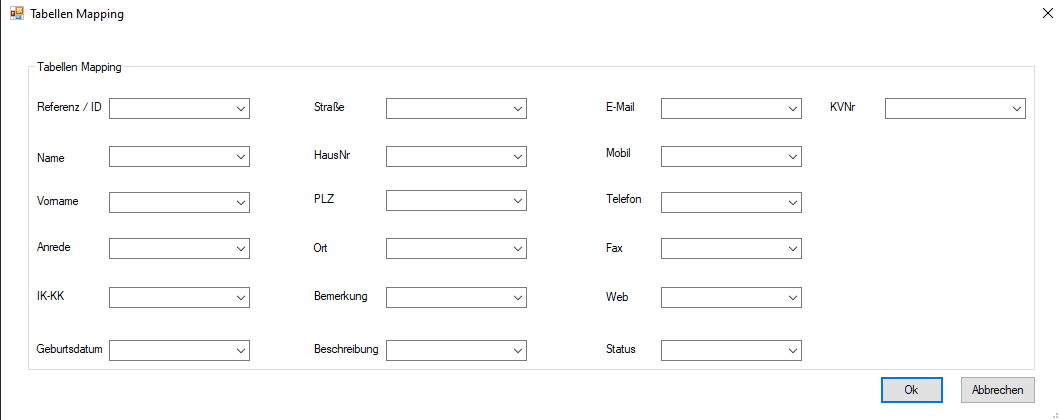
Ordne die vorhandenen CSV-Spalten den passenden SMART.VO-Datenfeldern zu.
Zu den möglichen Feldern gehören:
- ID
- Name
- Vorname
- Geburtsdatum
- Straße
- Hausnummer
- PLZ
- Ort
- Mobil
- Telefon
- KVNr
- Prüfe die Feldzuordnung.
- Bestätige mit OK.
- Schließe den Import ab.
6. Importierte Daten ohne Synchronisation prüfen
Starte SMART.VO zunächst mit einer Konfiguration, bei der die Synchronisation auf dem Rechner deaktiviert ist.
Öffne den Ordner:
C:\ProgramData\HENARA\SMART.VOÖffne die Datei
PhysioConfigurationInstance.xmlin einem Texteditor.Suche mit Strg + F nach
disable.Setze den entsprechenden Wert für die deaktivierte Synchronisation auf
true.Speichere die Konfiguration.
Starte SMART.VO mit der vorbereiteten Datenbank.
Kontrolliere die importierten Patienten- und Arztdaten.
Führe die Synchronisation erst durch, nachdem du die importierten Daten geprüft hast.
7. Daten in die Cloud synchronisieren
Nach erfolgreicher Kontrolle stellst du die Synchronisation in den Programmeinstellungen ein.
| Einstellung | Wert |
|---|---|
| Automatisch bei Programmstart | Aktiviert |
| Nicht auf diesem Computer | Deaktiviert |
| Nur neueste Datensätze betrachten | Deaktiviert |

- Öffne die Programmeinstellungen.
- Übernimm die angegebenen Synchronisationseinstellungen.
- Starte SMART.VO erneut mit der vorgesehenen Datenbank.
- Synchronisiere die importierten Daten mit der Cloud.
Häufige Fragen
Wie exportiere ich Patientendaten aus PodoDesk?
Öffne Patienten und nutze den Download-Pfeil oben rechts. Die Stammdaten werden als CSV-Datei ausgegeben.
Sind die Versichertennummern im PodoDesk-Export enthalten?
Nein. Die Versichertennummern fehlen im beschriebenen Patientenexport.
Woher bekomme ich die Ärztedaten aus PodoDesk?
Fordere die CSV-Datei mit den Ärztedaten über den PodoDesk-Chat an.
Warum muss ich die Patienten-CSV vor dem Import bearbeiten?
Die Datei enthält zusätzliche Zeichen und kombinierte Datenfelder. Diese müssen für die Feldzuordnung in MigrateVO aufbereitet werden.
Wofür brauche ich die ID-Spalte?
Die ID-Spalte stellt für die Migration eine fortlaufende Nummerierung der Patientendatensätze bereit.
Wo finde ich MigrateVO?
Im Verzeichnis:
C:\Program Files\HENARA\SMART.VO\migration
Warum muss ich die Synchronisation vor dem Test deaktivieren?
Damit du die importierten Daten zunächst kontrollieren kannst, bevor du sie in die Cloud synchronisierst.
Wofür wird die Datei mit dem Zusatz _synced benötigt?
Die zusätzliche Datenbankdatei wird für die spätere Synchronisation verwendet und dient als Sicherung.