

Terminänderungen in SMART.VO nachvollziehen
Ziel
Du kannst in SMART.VO nachvollziehen, wann ein Termin erstellt oder zuletzt geändert wurde.
Über die Rohdaten kannst du außerdem prüfen, welcher Benutzer die Änderung vorgenommen hat.
Voraussetzungen
- Du hast Zugriff auf die betroffene Verordnung.
- Du kannst den Termin im Terminplanerdialog öffnen.
Schritt-für-Schritt
1. Letzten Änderungszeitpunkt prüfen
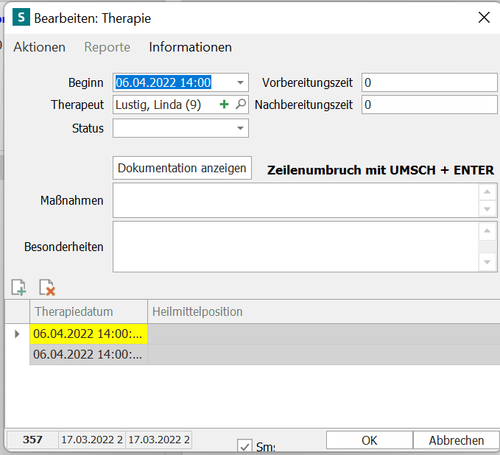
- Öffne die Verordnung mit dem betreffenden Termin.
- Öffne den Termin per Doppelklick.
- Lies die Update-Zeit im unteren Bereich des Terminfensters ab.
Die Update-Zeit zeigt, wann der Termin zuletzt geändert wurde.
- 2. Terminänderungen über die Rohdaten nachvollziehen
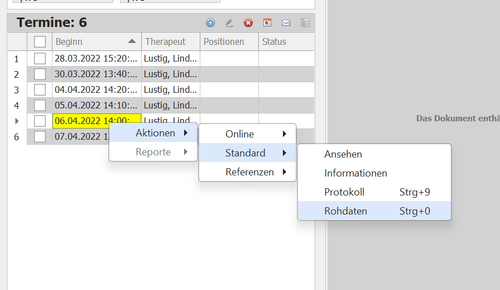
- Über die Rohdaten kannst du den Erstellungszeitpunkt, den letzten Änderungszeitpunkt und den verantwortlichen Benutzer prüfen.
- Klicke mit der rechten Maustaste auf den betreffenden Termin.
- Öffne die Rohdaten.
- Prüfe den Wert unter
created at. - Vergleiche ihn mit dem Wert unter
updated at. - Prüfe unter
updated by, welcher Benutzer die Änderung vorgenommen hat.
Bedeutung der Datenfelder
| Feld | Bedeutung |
|---|---|
created at |
Zeitpunkt, an dem der Termin erstellt wurde |
updated at |
Zeitpunkt der letzten Änderung des Termins |
updated by |
Benutzer, der die letzte Änderung vorgenommen hat |
So wertest du die Angaben aus:
- Gleiche Zeitpunkte: Erstellung und letzte Aktualisierung haben denselben Zeitstempel.
- Unterschiedliche Zeitpunkte: Der Termin wurde nach seiner Erstellung aktualisiert.
- Benutzerzuordnung: Über
updated bykannst du erkennen, welcher Benutzer die letzte Änderung vorgenommen hat.
Häufige Fragen
Wo sehe ich, wann ein Termin zuletzt geändert wurde?
Öffne den Termin per Doppelklick in der Verordnung. Im unteren Bereich des Fensters findest du die Update-Zeit.
Kann ich herausfinden, wer einen Termin geändert hat?
Ja. Öffne über einen Rechtsklick die Rohdaten des Termins. Im Feld updated by findest du den Benutzer, der die letzte Änderung vorgenommen hat.
Was ist der Unterschied zwischen created at und updated at?
created atzeigt den Erstellungszeitpunkt.updated atzeigt den letzten Änderungszeitpunkt.
Woran erkenne ich, ob ein Termin nachträglich geändert wurde?
Vergleiche created at und updated at. Unterscheiden sich die Zeitpunkte, wurde der Termin nach seiner Erstellung aktualisiert.
Muss ich die Rohdaten öffnen, um den letzten Änderungszeitpunkt zu sehen?
Nein. Den letzten Änderungszeitpunkt kannst du bereits über einen Doppelklick auf den Termin einsehen. Die Rohdaten liefern zusätzlich den Erstellungszeitpunkt und die Benutzerzuordnung.