

Darstellungsfehler in SMART.VO durch Windows-Skalierung beheben
Problem
Bei einer Windows-Skalierung über 100 % kann es in SMART.VO zu Darstellungsfehlern kommen.
Typische Anzeichen:
- Texte werden abgeschnitten.
- Scrollbalken erscheinen in Menüs.
- Schaltflächen sind nur teilweise sichtbar.
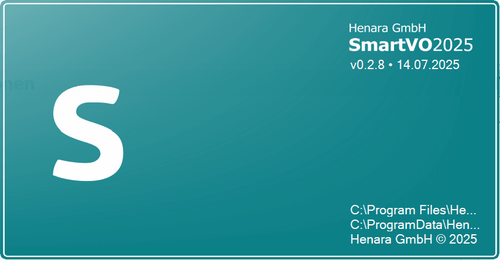
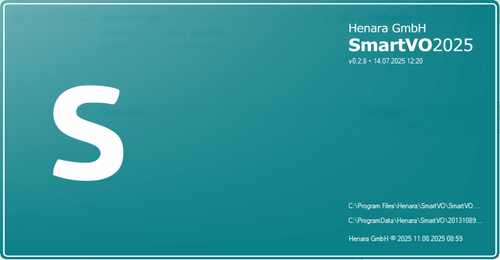
- Teile des grünen SMART.VO-Startscreens werden nicht angezeigt.
Prüfen
Windows verwendet bei hochauflösenden Bildschirmen (High-DPI-Displays) häufig eine Skalierung von 150 % oder 200 %.
- Öffne die Windows-Einstellungen.
- Wähle System > Bildschirm.
- Prüfe den eingestellten Wert unter Skalierung.
Ein Wert über 100 % kann die Darstellung von SMART.VO beeinträchtigen.
Ursache
Die Windows-Skalierung vergrößert Texte, Symbole und Bedienelemente, damit sie auf hochauflösenden Bildschirmen besser lesbar sind.
Bei SMART.VO kann diese DPI-Skalierung dazu führen, dass Oberflächenelemente abgeschnitten oder falsch angeordnet werden.
 |  |
Lösung
Passe die DPI-Einstellungen für SMART.VO an:
- Klicke mit der rechten Maustaste auf das SMART.VO-Symbol, beispielsweise auf dem Desktop.
- Wähle Eigenschaften.
- Öffne den Reiter Kompatibilität.
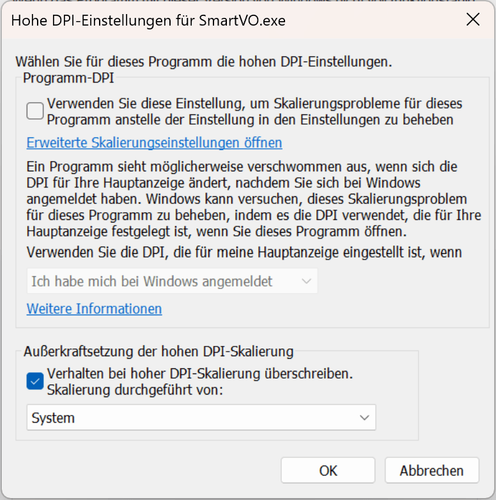
- Klicke auf Hohe DPI-Einstellungen ändern.
- Aktiviere Verhalten bei hoher DPI-Skalierung überschreiben.
- Wähle im Dropdown-Feld den Wert System.
- Bestätige mit OK
Bei mehreren Windows-Benutzerkonten:
- Öffne erneut die Eigenschaften von SMART.VO.
- Klicke auf Einstellungen für alle Benutzer ändern.
- Übernimm dort dieselben DPI-Einstellungen.
Ergebnis prüfen
- Starte SMART.VO.
- Prüfe, ob der grüne Startscreen vollständig angezeigt wird.
- Prüfe, ob Texte und Schaltflächen vollständig sichtbar sind.
- Prüfe, ob Menüs ohne zusätzliche Scrollbalken dargestellt werden.
Häufige Fragen
Warum werden Texte und Schaltflächen in SMART.VO abgeschnitten?
Eine Windows-Skalierung über 100 % kann Darstellungsfehler verursachen.
Muss ich die Windows-Skalierung auf 100 % ändern?
Nein. Du kannst das DPI-Verhalten direkt in den Eigenschaften von SMART.VO anpassen.
Welche DPI-Einstellung muss ich auswählen?
Aktiviere Verhalten bei hoher DPI-Skalierung überschreiben und wähle System.
Was muss ich beachten, wenn mehrere Benutzer den Rechner verwenden?
Öffne Einstellungen für alle Benutzer ändern und übernimm dort dieselben DPI-Einstellungen.